
Việc gặp sự cố khi laptop kết nối loa bluetooth không chỉ gây gián đoạn trải nghiệm âm nhạc mà còn ảnh hưởng đến công việc và các buổi họp trực tuyến quan trọng của bạn. Tại hệ thống Điện Máy Ánh Ngân, chúng tôi nhận thấy các vấn đề này thường phát sinh từ sự xung đột giữa phiên bản Bluetooth 5.3 mới nhất và hệ thống Driver cũ, hoặc do cấu hình sai lệch trong Windows 11. Bài viết này sẽ phân tích chuyên sâu các yếu tố kỹ thuật như Codec, băng thông và cung cấp giải pháp xử lý triệt để.
So sánh các chuẩn loa Bluetooth phổ biến năm 2026
Để hiểu rõ tại sao việc laptop kết nối loa bluetooth đôi khi gặp khó khăn, chúng ta cần xem xét thông số kỹ thuật của các dòng loa hàng đầu hiện nay. Sự khác biệt về chuẩn Bluetooth và Codec (aptX, LDAC, SBC) ảnh hưởng trực tiếp đến khả năng handshake (bắt tay) giữa hai thiết bị.
| Thông số kỹ thuật | Marshall Emberton III | JBL Flip 7 Pro | Sony SRS-XE300 Gen 2 |
|---|---|---|---|
| Phiên bản Bluetooth | 5.4 (LE Audio) | 5.3 | 5.3 |
| Codec hỗ trợ | aptX Lossless, AAC, SBC | Auracast, AAC, SBC | LDAC, AAC, SBC |
| Công suất (W RMS) | 40W | 35W | 20W x 2 |
| Dải tần (Hz) | 50 – 20,000 Hz | 60 – 20,000 Hz | 20 – 20,000 Hz |
| Giá tham khảo 2026 | 5.290.000 VNĐ | 4.150.000 VNĐ | 3.890.000 VNĐ |
Khi laptop kết nối loa bluetooth loại Marshall nhưng driver máy tính chỉ hỗ trợ Bluetooth 4.2 đời cũ, hiện tượng nghẽn băng thông hoặc không tìm thấy thiết bị là điều khó tránh khỏi.
1. Kích hoạt lớp vật lý và chế độ Pairing Mode
Nguyên nhân đơn giản nhất nhưng lại chiếm đến 30% các ca xử lý tại Điện Máy Ánh Ngân là do người dùng chưa kích hoạt đúng chế độ ghép đôi. Bluetooth không giống như Wi-Fi; nó yêu cầu một quá trình xác thực bảo mật thông qua giao thức SSP (Secure Simple Pairing).
Bước 1: Đảm bảo cả hai thiết bị đã bật nguồn. Đối với loa, bạn không chỉ bật nút nguồn mà phải nhấn giữ nút Bluetooth từ 3-5 giây cho đến khi đèn LED nháy xanh liên tục.
Bước 2: Trên laptop, nhấn tổ hợp phím Windows + I để mở Settings, truy cập Bluetooth & Other Devices > chọn Add Device.
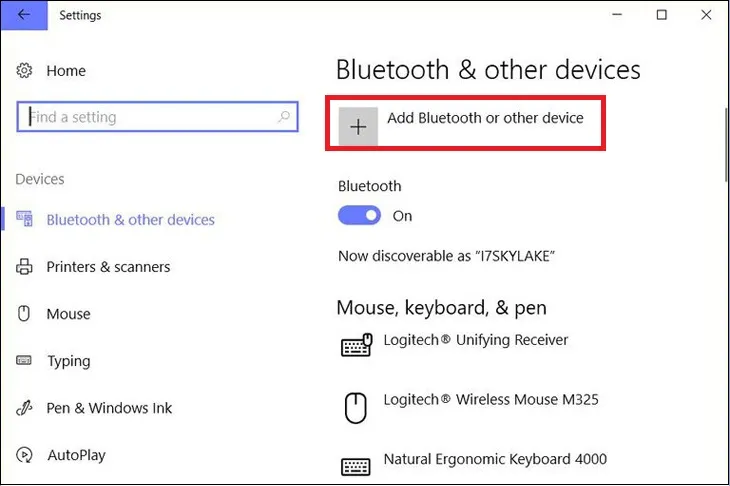 Kích hoạt Bluetooth trong Windows 11 để laptop kết nối loa bluetoothLưu ý: Luôn đặt loa trong bán kính 1 mét khi thực hiện ghép đôi lần đầu để đảm bảo RSSI (chỉ số tín hiệu) ở mức mạnh nhất.
Đối với các dòng loa Hi-End như Marshall, thiết kế nút Pairing có thể tách biệt giúp giảm thiểu việc bấm nhầm lệnh nguồn.
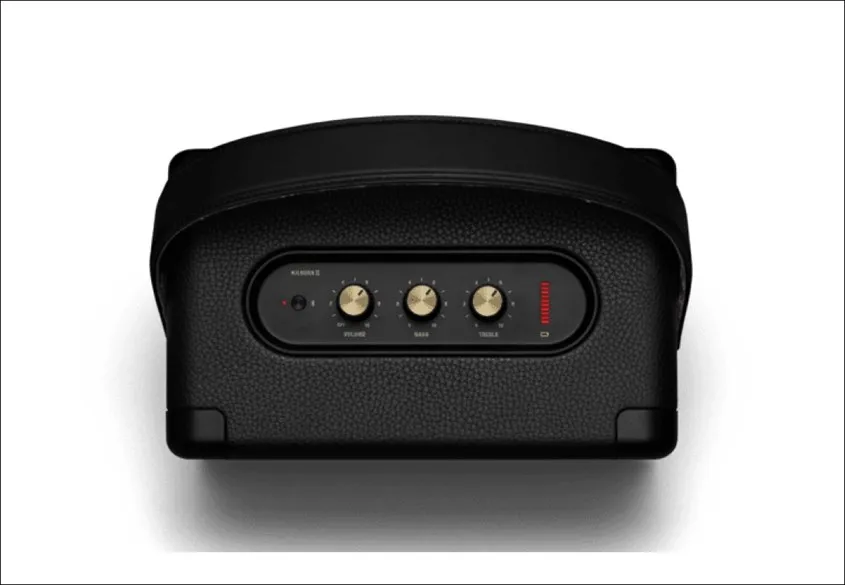 Nút Pairing trên loa Marshall Kilburn II tại Điện Máy Ánh NgânNút pairing vật lý giúp tăng tính ổn định khi thực hiện thao tác laptop kết nối loa bluetooth.
2. Cập nhật và tinh chỉnh Driver Bluetooth chuyên sâu
Driver là cầu nối giữa phần cứng và hệ điều hành. Trong năm 2026, các bản cập nhật Windows thường xuyên gây ra lỗi không tương thích với các Card Bluetooth Intel, Qualcomm hoặc Realtek cũ. Để việc laptop kết nối loa bluetooth diễn ra mượt mà, bạn cần thực hiện các bước kỹ thuật sau:
Bước 1: Nhấn Windows + X, chọn Device Manager.
Bước 2: Mở rộng mục Bluetooth, nhấp chuột phải vào adapter chính (ví dụ: Intel(R) Wireless Bluetooth) và chọn Update Driver.
Bước 3: Chọn Search automatically for drivers. Nếu Windows không tìm thấy bản mới, hãy truy cập trang chủ của hãng (Dell, HP, Asus) để tải bản INF mới nhất.
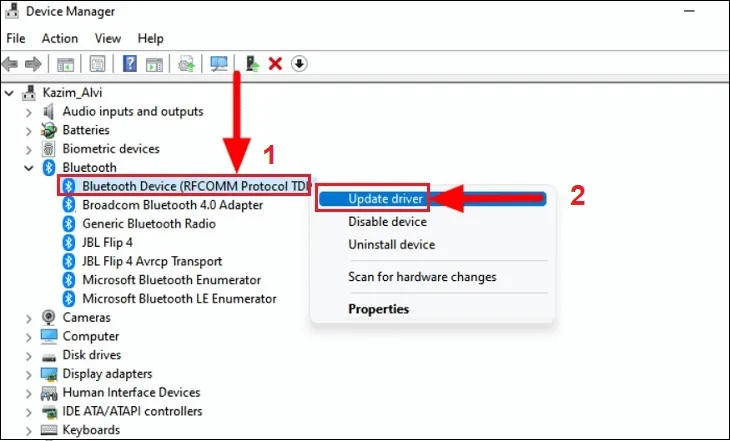 Cập nhật Driver Bluetooth để khắc phục lỗi không nhận diện thiết bịViệc duy trì Driver Bluetooth mới nhất giúp tối ưu hóa thuật toán nén âm thanh, giảm độ trễ (latency) xuống dưới 40ms.
3. Khắc phục lỗi Registry và gỡ cài đặt Driver xung đột
Nếu việc cập nhật không thành công, có thể Driver hiện tại đã bị hỏng các tệp hệ thống (.sys). Các kỹ thuật viên tại Điện Máy Ánh Ngân thường áp dụng phương pháp “Clean Install” cho Driver để xử lý triệt để lỗi laptop kết nối loa bluetooth.
Bước 1: Trong Device Manager, chuột phải vào loa đang lỗi và chọn Uninstall device. Hãy chắc chắn rằng bạn đã tích vào ô “Attempt to remove the driver for this device”.
Bước 2: Khởi động lại laptop. Hệ thống sẽ tự động quét và cài đặt một Driver generic từ Microsoft Store để khôi phục kết nối cơ bản.
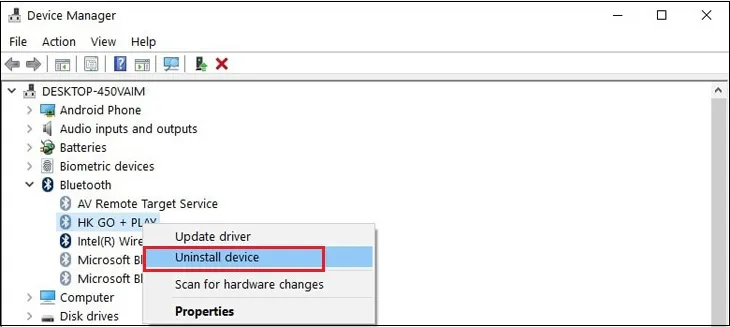 Gỡ bỏ Driver lỗi và cài đặt lại để sửa lỗi kết nối âm thanhThao tác này giúp làm sạch các entry rác trong Registry gây cản trở quá trình handshake.
4. Kiểm tra sự tồn tại của Driver phần cứng
Nhiều dòng laptop gaming hoặc máy trạm (Workstation) đời cũ có thể chưa được cài đặt driver Bluetooth sau khi cài lại Windows, hoặc card mạng không dây bị lỏng. Bạn cần xác minh sự hiện diện của phần cứng trong danh sách quản lý.
Bước 1: Tìm kiếm Device Manager từ thanh Taskbar.
Bước 2: Kiểm tra xem biểu tượng Bluetooth có xuất hiện không. Nếu có dấu chấm than vàng, nghĩa là thiết bị đang thiếu Driver hoặc bị lỗi IRQ (xung đột tài nguyên hệ thống).
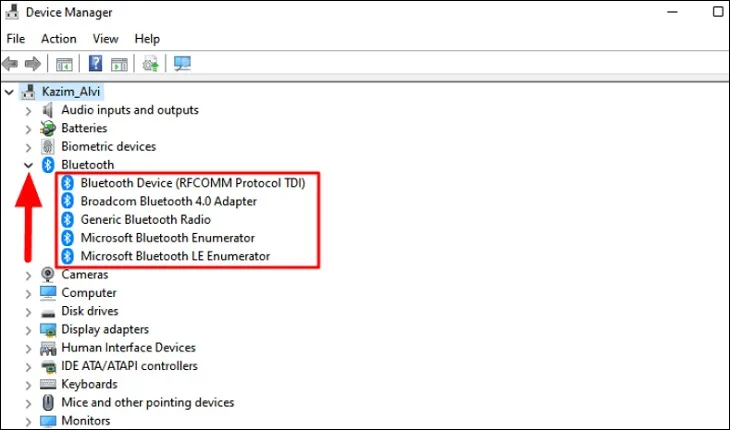 Kiểm tra sự hiện diện của Adapter Bluetooth trong Device ManagerNếu mục Bluetooth biến mất hoàn toàn, hãy kiểm tra mục Network adapters bên dưới.
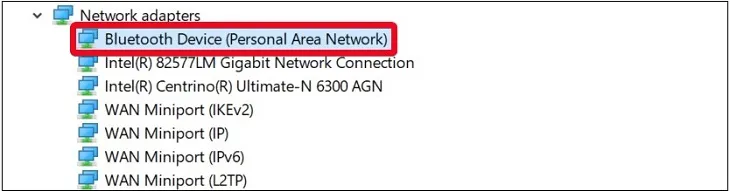 Danh sách Driver Network Adapter hỗ trợ truyền tải không dâyĐôi khi Bluetooth được tích hợp chung trong card Wi-Fi, nên việc hỏng Wi-Fi cũng sẽ khiến laptop kết nối loa bluetooth không khả dụng.
Nếu laptop của bạn quá cũ và không có phần cứng tích hợp, một chiếc USB Bluetooth Dongle chuẩn 5.3 trở lên là giải pháp nâng cấp đáng giá với chi phí chỉ từ 200.000 VNĐ.
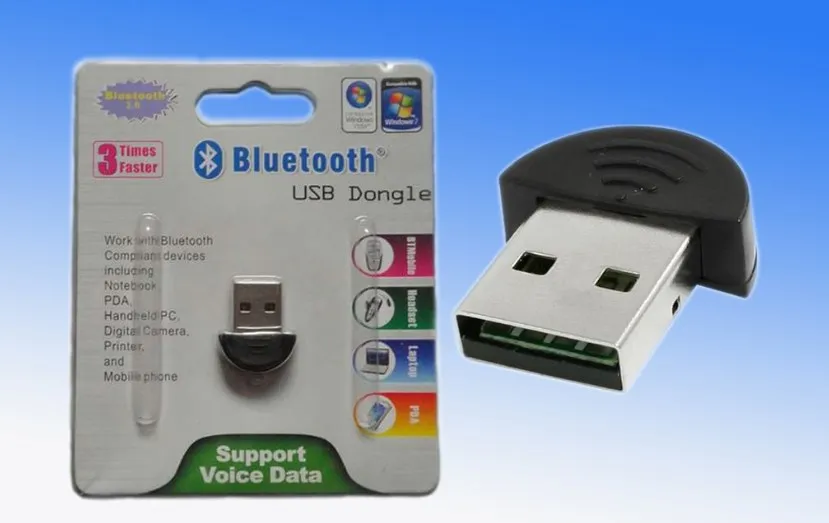 Giải pháp sử dụng USB Bluetooth rời cho các dòng laptop cũUSB Bluetooth giúp mở rộng khả năng truyền tải âm thanh không nén cho các đời máy cũ.
5. Cấu hình quyền hiển thị (Discovery Mode)
Khi laptop kết nối loa bluetooth, đôi khi máy tính ở trạng thái “ẩn” khiến loa không thể nhận diện ngược lại tín hiệu từ máy. Đây là một tính năng bảo mật của Windows nhằm tránh sự xâm nhập từ các thiết bị lạ ở nơi công cộng.
Bước 1: Truy cập Settings > Bluetooth & devices > Devices.
Bước 2: Kéo xuống dưới cùng chọn More Bluetooth settings.
Bước 3: Tại tab Options, tích chọn Allow Bluetooth devices to find this PC.
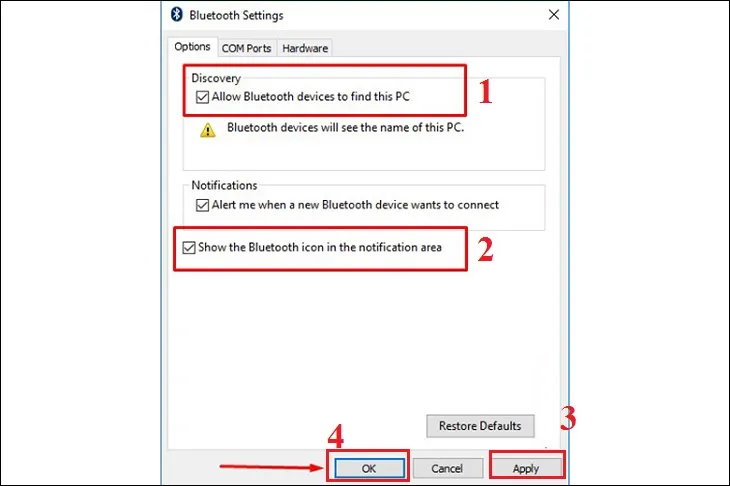 Cấu hình Allow Bluetooth devices to find this PC trong menu cài đặtHãy luôn bật biểu tượng Bluetooth ở khay hệ thống (Notification area) để dễ dàng quản lý trạng thái kết nối.
6. Ngắt kết nối các thiết bị ngoại vi gây nhiễu
Băng thông của chip Bluetooth trên laptop có hạn. Nếu bạn đang sử dụng đồng thời chuột không dây, bàn phím và tai nghe, việc laptop kết nối loa bluetooth thêm một thiết bị nữa có thể gây ra hiện tượng méo tiếng (distortion) hoặc mất kết nối đột ngột.
Bước 1: Vào phần quản lý thiết bị Bluetooth.
Bước 2: Chọn các thiết bị không sử dụng như chuột sơ cua hoặc tai nghe cũ, chọn Remove device.
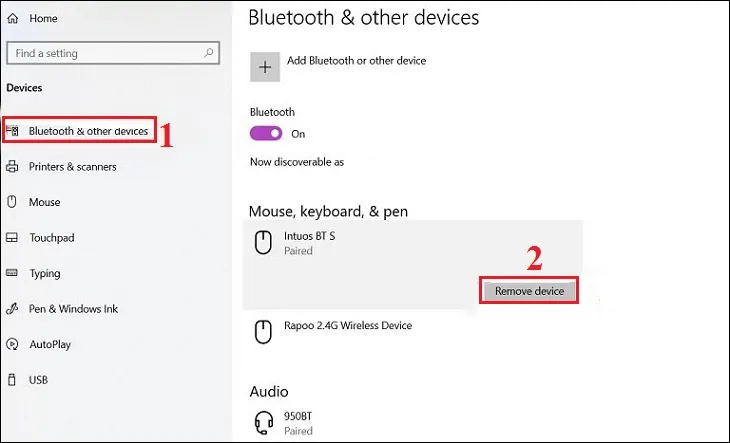 Ngắt kết nối các thiết bị ngoại vi không cần thiết để tránh xung độtViệc giải phóng băng thông 2.4GHz giúp âm thanh phát qua loa đạt độ ổn định cao hơn, giảm thiểu nhiễu từ các sóng vô tuyến khác.
7. Khởi động lại dịch vụ Bluetooth Support Services
Trong một số trường hợp, các dịch vụ chạy ngầm của Windows (Services) bị đình trệ khiến giao diện vẫn hiện “On” nhưng thực tế không có tín hiệu phát ra. Đây là lỗi phần mềm hệ thống khá phổ biến ảnh hưởng đến quy trình laptop kết nối loa bluetooth.
Bước 1: Nhấn Windows + R, gõ services.msc và nhấn Enter.
Bước 2: Tìm dòng Bluetooth Support Service, nhấn chuột phải chọn Restart.
Bước 3: Nhấn đúp vào nó, tại mục Startup type, chuyển thành Automatic.
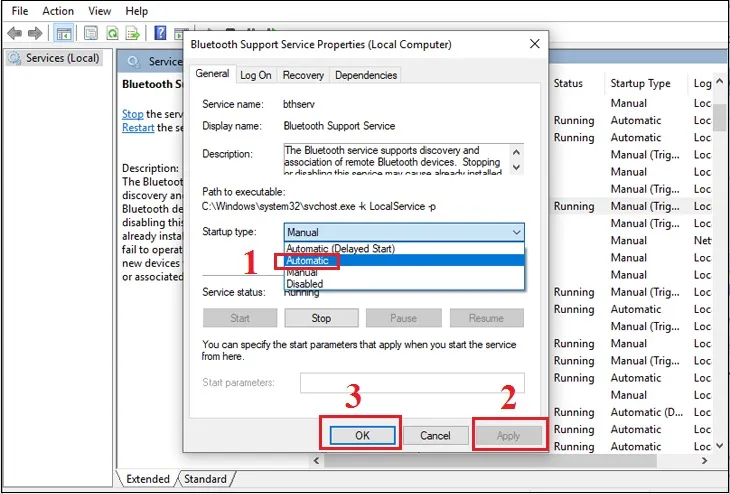 Khởi động lại dịch vụ Bluetooth Support Services trong WindowsHành động này buộc Windows phải thiết lập lại các socket kết nối âm thanh không dây từ đầu.
8. Tối ưu khoảng cách và môi trường truyền phát
Sóng Bluetooth hoạt động ở tần số 2.4GHz, tương tự như Wi-Fi và lò vi sóng. Nếu có quá nhiều vật cản như tường bê tông hoặc các thiết bị phát sóng mạnh xung quanh, tín hiệu sẽ bị suy giảm nghiêm trọng. Mặc dù chuẩn Bluetooth 5.4 có tầm xa lý tưởng 100m, nhưng để nghe nhạc chất lượng cao, khoảng cách thực tế giữa máy tính và loa nên dưới 10m.
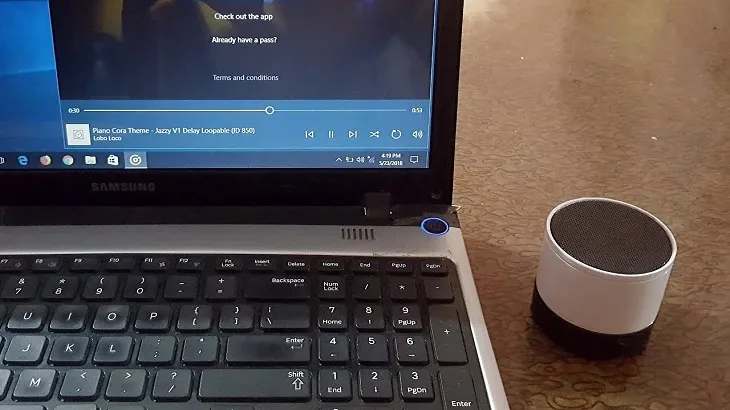 Khoảng cách truyền tải âm thanh lý tưởng giữa máy tính và loaNgười dùng chuyên nghiệp thường đặt loa đối diện với laptop để tránh hiện tượng khuếch tán sóng do cơ thể con người hoặc đồ nội thất kim loại.
9. Các giải pháp xử lý nhanh khi gặp sự cố đột ngột
Nếu bạn đã thử mọi cách trên nhưng việc laptop kết nối loa bluetooth vẫn thất bại, hãy áp dụng các bước “cứu cánh” thần tốc sau đây từ kinh nghiệm thực tế của đội ngũ Ánh Ngân.
Sử dụng tính năng Restart hệ thống
Đôi khi Windows bị lỗi cache trong Memory. Một lần Restart (không phải Shutdown) sẽ xóa sạch các tiến trình treo và làm mới lại các driver phần cứng ở tầng kernel.
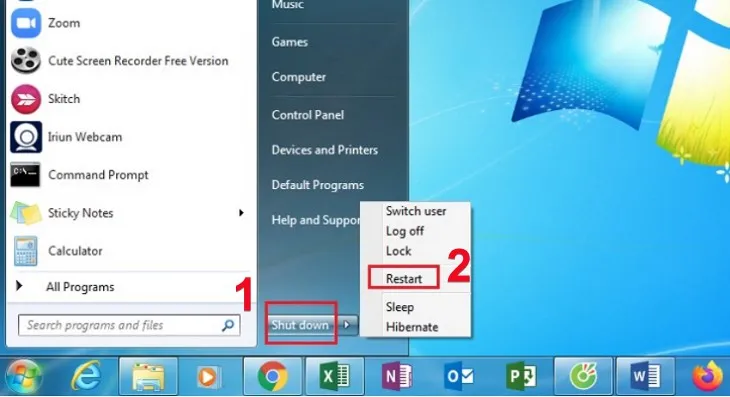 Tùy chọn Restart hệ thống để làm mới cache và tiến trình Bluetooth
Xóa bỏ bộ nhớ thiết bị (Forget Device)
Khi firmware của loa cập nhật mới, thông tin định danh (UUID) lưu trên laptop có thể bị cũ. Hãy thực hiện thao tác xóa sạch lịch sử kết nối.
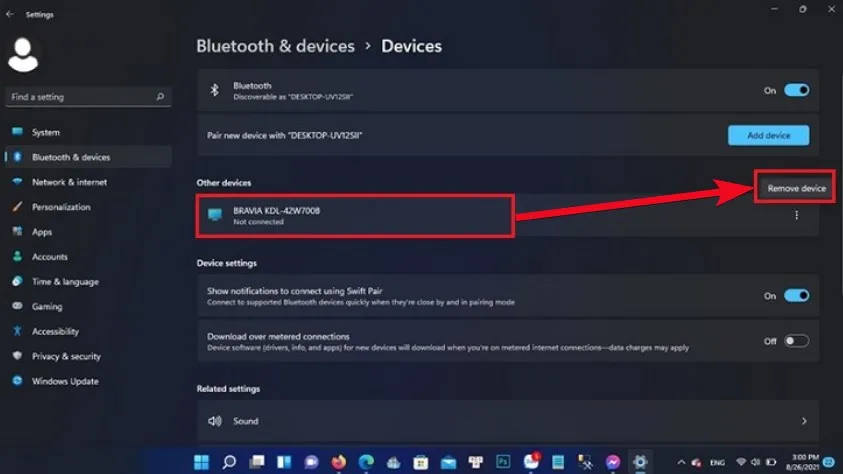 Xóa thông tin thiết bị cũ (Remove Device) để ghép đôi lại từ đầu
Chạy trình khắc phục sự cố thông minh Troubleshooter
Microsoft tích hợp công cụ AI tự chẩn đoán lỗi hệ thống. Để khắc phục lỗi laptop kết nối loa bluetooth, bạn vào Settings > System > Troubleshoot > Other troubleshooters và nhấn Run tại mục Bluetooth.
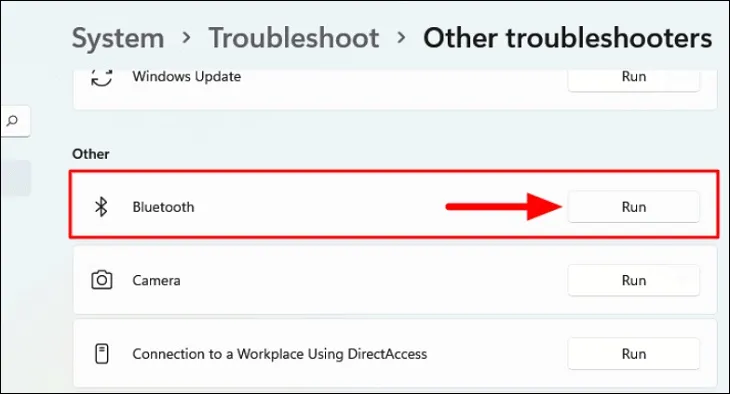 Sử dụng công cụ khắc phục lỗi tự động Troubleshooter của Microsoft
Những lưu ý về kinh nghiệm bảo trì và sử dụng lâu dài
Để duy trì chất lượng kết nối Bluetooth ổn định, Điện Máy Ánh Ngân khuyến nghị khách hàng nên kiểm tra dung lượng pin của loa thường xuyên. Khi pin yếu (dưới 15%), công suất phát của module Bluetooth sẽ bị giới hạn để tiết kiệm năng lượng, dẫn đến tình trạng âm thanh chập chờn. Ngoài ra, việc sử dụng các Codec cao cấp như aptX Adaptive hoặc LDAC yêu cầu cả laptop và loa đều phải hỗ trợ; nếu không, hệ thống sẽ tự động hạ cấp xuống chuẩn SBC với chất lượng âm thanh thấp hơn và độ trễ cao hơn.
Tại hệ thống showroom của chúng tôi, khi test thực tế trên các dòng Sony SRS và JBL PartyBox, việc sử dụng Windows 11 Pro với Driver chính hãng Intel luôn cho kết quả laptop kết nối loa bluetooth nhanh hơn 3 giây so với các bản Windows cũ.
 Các chương trình khuyến mãi phụ kiện âm thanh tại Điện Máy Ánh Ngân
Nếu bạn gặp khó khăn trong việc cài đặt hoặc đang tìm kiếm một hệ thống âm thanh gia đình chuyên nghiệp, đừng ngần ngại ghé thăm Điện Máy Ánh Ngân. Đội ngũ kỹ thuật viên của chúng tôi luôn sẵn sàng hỗ trợ test sản phẩm và tư vấn các giải pháp kết nối không dây tối ưu nhất cho không gian sống của bạn.
 Tư vấn chọn mua loa kéo và dàn âm thanh gia đình chuyên nghiệp
Hy vọng những thông tin chuyên sâu trên đã giúp bạn tự tin xử lý lỗi khi laptop kết nối loa bluetooth. Sự kết hợp giữa kiến thức phần cứng chính xác và thao tác phần mềm đúng chuẩn chính là chìa khóa để tận hưởng âm thanh chất lượng cao trọn vẹn.
Ngày chỉnh sửa 01/03/2026 by Anh Ngân


