
Bạn đang hào hứng với bản nhạc cực chill trên Spotify hay một bộ phim hành động kịch tính, nhưng bỗng nhận ra loa bluetooth đã kết nối nhưng không nghe được. Đây là tình trạng gây ức chế cực lớn, nhất là khi các thiết bị báo “Connected” nhưng không gian vẫn tĩnh lặng. Tại Điện Máy Ánh Ngân, với hơn 10 năm xử lý kỹ thuật cho các dòng loa từ JBL, Bose đến Sony, chúng tôi đã đúc kết lộ trình xử lý triệt để lỗi loa bluetooth đã kết nối nhưng không nghe được cập nhật mới nhất cho năm 2026, giúp bạn làm chủ thiết bị giải trí của mình chỉ trong vài phút.
1. Nhận diện thiết bị: Sự trùng lặp định danh Bluetooth năm 2026
Trong môi trường nhà thông minh hiện đại, việc một chiếc điện thoại hay laptop ghi nhớ hàng chục thiết bị là điều bình thường. Tuy nhiên, chính sự tiện lợi này lại dẫn đến lỗi loa bluetooth đã kết nối nhưng không nghe được. Khi bạn sở hữu nhiều dòng loa có tên mặc định giống nhau (ví dụ nhiều chiếc loa cùng dòng giá rẻ hoặc quà tặng), hệ thống có thể ghép nối nhầm với một thiết bị ở phòng bên cạnh thay vì chiếc loa đang đặt trước mặt bạn.
Để khắc phục, bạn cần thực hiện quy trình “làm sạch” kết nối như sau:
- Bước 1: Nhấn giữ nút Nguồn hoặc nút Pair trên loa để đưa về chế độ chờ. Đồng thời, vào cài đặt trên điện thoại/laptop, chọn “Forget this device” (Quên thiết bị này) đối với tất cả các tên loa cũ.
- Bước 2: Tắt và bật lại Bluetooth trên nguồn phát để làm mới danh sách tìm kiếm.
- Bước 3: Tìm đúng tên loa (thường đi kèm mã IMEI hoặc dãy số series của nhà sản xuất) và tiến hành ghép nối lại.
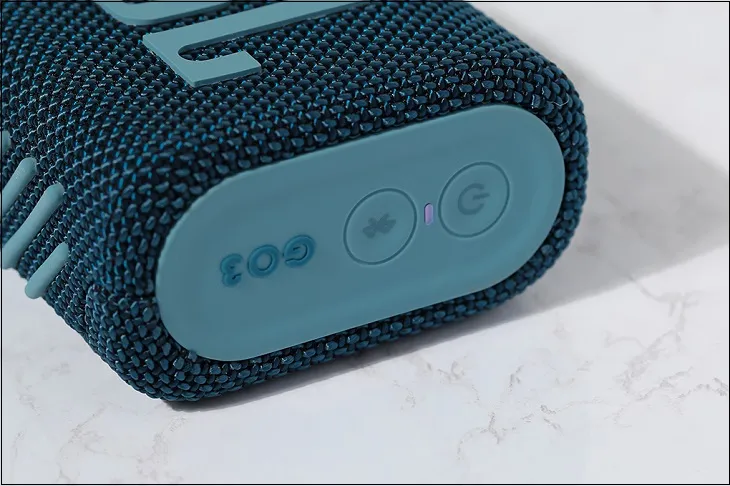 Sửa lỗi kết nối nhầm thiết bị Bluetooth gây mất tiếngThao tác bật nút nguồn và kích hoạt chế độ ghép nối trên loa Bluetooth chuẩn xác.
Việc xác định đúng ID thiết bị là bước đầu tiên và quan trọng nhất. Nếu bạn kết nối nhầm vào một chiếc loa khác đang đặt ở chế độ chờ, âm thanh sẽ được truyền đi nhưng bạn sẽ không nghe thấy gì tại vị trí hiện tại.
2. Xung đột cấp độ âm lượng: Media Volume vs Hardware Gain
Một thực tế tại showroom Ánh Ngân cho thấy, khoảng 30% trường hợp loa bluetooth đã kết nối nhưng không nghe được thực chất chỉ do âm lượng đang ở mức 0. Tuy nhiên, vấn đề phức tạp hơn bạn nghĩ vì có hai mức âm lượng độc lập: âm lượng hệ thống của nguồn phát (Media Volume) và âm lượng nội tại của loa (Hardware Gain).
Trên các dòng loa cao cấp như LG Xboom hay Marshall, đôi khi hai mức này không đồng bộ. Điện thoại báo 100% nhưng loa đang vặn về Min, hoặc ngược lại.
- Kiểm tra nguồn phát: Đảm bảo thanh âm lượng trên điện thoại, máy tính không ở chế độ Mute (im lặng). Thử phát một đoạn video khác để đảm bảo ứng dụng không bị lỗi.
- Kiểm tra trên loa: Nhấn liên tục vào nút (+) trên thân loa. Một số dòng loa sẽ phát ra tiếng “bíp” khi đạt mức âm lượng tối đa.
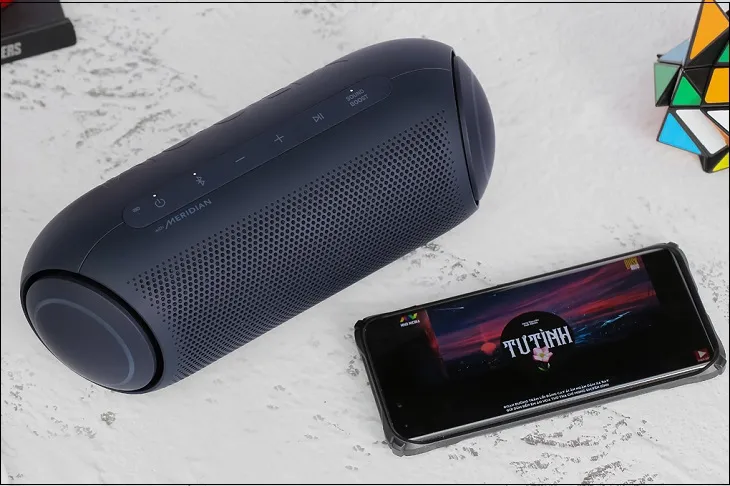 Kiểm tra mức âm lượng trên loa và thiết bị nguồn phátLoa Bluetooth LG Xboom Go PL7 với hệ thống điều khiển âm lượng trực quan trên thân máy.
Khi loa bluetooth đã kết nối nhưng không nghe được, hãy thử tăng dần cả hai nguồn âm lượng để xác định xem lỗi nằm ở khâu truyền tải hay chỉ là do cài đặt mức cường độ âm thanh quá thấp.
3. Cơ chế Multi-point và hiện tượng âm thanh bị “chiếm dụng”
Đến năm 2026, tính năng Multi-point (kết nối đồng thời 2 thiết bị) đã trở nên phổ biến. Tuy nhiên, đây cũng là thủ phạm khiến loa bluetooth đã kết nối nhưng không nghe được. Giả sử loa đang kết nối với cả điện thoại và laptop; nếu laptop đang chạy một tiến trình âm thanh ẩn (như thông báo hệ thống hoặc quảng cáo ngầm), loa sẽ ưu tiên giữ băng thông cho laptop và “chặn” tiếng từ điện thoại.
Lúc này, tín hiệu âm thanh bị ghi đè hoặc giữ chỗ. Để xử lý:
- Hãy kiểm tra xem có thiết bị nào khác (tai nghe, loa soundbar khác, hoặc đồng hồ thông minh) đang chia sẻ kết nối hay không.
- Tốt nhất hãy ngắt kết nối Bluetooth ở tất cả các thiết bị phụ, chỉ để lại duy nhất nguồn phát bạn muốn sử dụng.
- Tắt nguồn loa để giải phóng bộ nhớ đệm (cache) kết nối, sau đó khởi động lại.
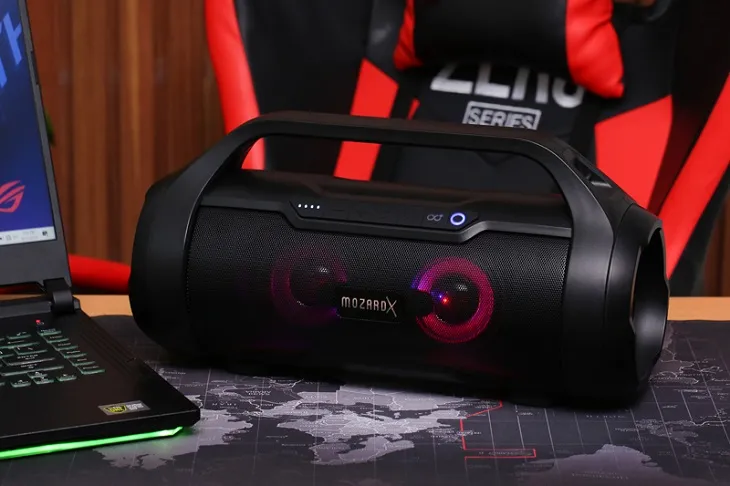 Xử lý xung đột kết nối giữa nhiều thiết bị nguồnMẫu loa MozardX BM01 thường được trang bị tính năng kết nối đa điểm hiện đại.
Nếu bạn vẫn thấy loa bluetooth đã kết nối nhưng không nghe được, hãy thử tắt hoàn toàn Bluetooth trên các thiết bị xung quanh trong bán kính 15m để đảm bảo không có sự can thiệp ngoài ý muốn.
4. Rào cản vật lý và giới hạn băng thông Bluetooth tầm xa
Dù chuẩn Bluetooth 5.3 hay 5.4 đã cải thiện đáng kể khoảng cách truyền tải, nhưng các rào cản vật lý như tường bê tông, kính cường lực hoặc nhiễu sóng từ lò vi sóng vẫn là nguyên nhân khiến loa bluetooth đã kết nối nhưng không nghe được. Khi tín hiệu đi qua vật cản, nó bị suy hao dữ liệu (packet loss), dẫn đến việc dù máy báo đã kết nối nhưng không thể giải mã được âm thanh ra loa.
- Khoảng cách lý tưởng: Giữ khoảng cách giữa loa và nguồn phát dưới 10m và không có vật cản đại diện.
- Tránh nhiễu: Không đặt loa gần các bộ phát Wi-Fi hoặc thiết bị không dây khác sử dụng băng tần 2.4GHz.
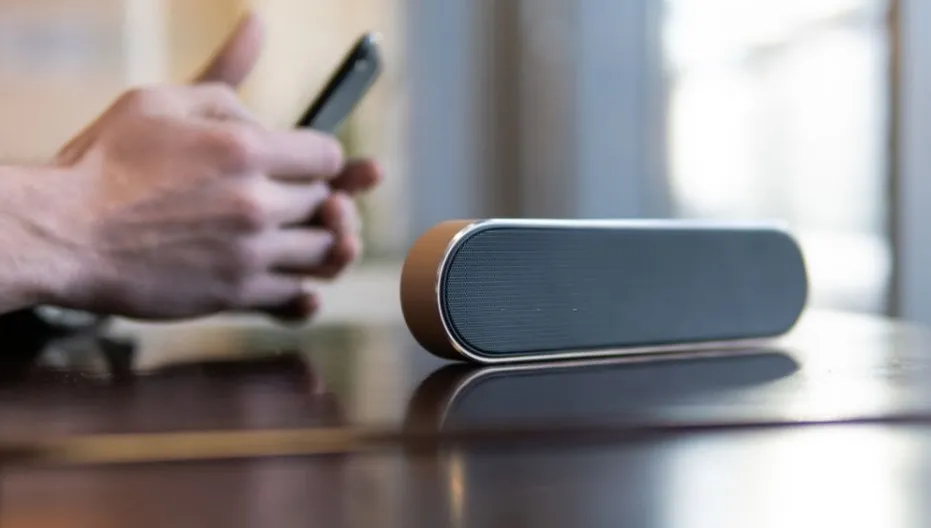 Đảm bảo khoảng cách và không gian truyền tín hiệu BluetoothKhoảng cách và vật cản là yếu tố then chốt ảnh hưởng đến độ ổn định của âm thanh.
Trong nhiều bài test thực tế tại Điện Máy Ánh Ngân, khi đưa loa ra xa quá 12m qua một lớp tường, hiện tượng loa bluetooth đã kết nối nhưng không nghe được xảy ra ngay lập tức dù biểu tượng kết nối vẫn sáng.
5. Phân tích Codec: Tại sao bộ giải mã lại chặn đứng âm thanh?
Đây là phần kiến thức chuyên sâu mà ít người để ý. Âm thanh Bluetooth được nén thông qua các bộ giải mã Codec. Nếu nguồn phát (điện thoại đời cũ) chỉ hỗ trợ SBC nhưng loa lại đang ép dùng LDAC hoặc aptX Adaptive (chuẩn cao cấp cho âm thanh 8K của năm 2026), sự lệch pha này sẽ khiến loa bluetooth đã kết nối nhưng không nghe được.
Dưới đây là bảng so sánh các chuẩn Codec phổ biến giúp bạn đối chiếu:
| Loại Codec | Chất lượng âm thanh | Độ trễ (Latency) | Khả năng tương thích |
|---|---|---|---|
| SBC | Trung bình (320kbps) | Cao (150-250ms) | Mọi thiết bị |
| AAC | Tốt (Apple chuẩn) | Trung bình | iPhone, iPad |
| aptX Adaptive | Rất tốt (High-Res) | Rất thấp (40ms) | Android cao cấp |
| LDAC | Xuất sắc (990kbps) | Cao | Sony & Android 8.0+ |
Nếu gặp tình trạng loa bluetooth đã kết nối nhưng không nghe được, bạn có thể vào “Cài đặt dành cho nhà phát triển” trên điện thoại Android và thử chuyển đổi Codec về SBC để kiểm tra tính tương thích căn bản.
6. Lỗi Driver và Tương thích phần mềm trên Windows 2026
Đối với người dùng laptop, lỗi loa bluetooth đã kết nối nhưng không nghe được thường liên quan đến trình điều khiển (Driver). Windows đôi khi tự động cập nhật bản Driver không tương thích, hoặc Driver bị “treo” sau một thời gian dài sử dụng.
Cách xử lý triệt để nhất là sử dụng các công cụ hỗ trợ hoặc cài đặt lại Driver chính hãng:
- Truy cập vào Device Manager.
- Tìm mục Bluetooth, chuột phải vào driver loa của bạn và chọn “Uninstall device”.
- Khởi động lại máy tính để Windows tự động nạp lại Driver chuẩn.
- Hoặc sử dụng phần mềm hỗ trợ như Driver Easy để quét và cập nhật Firmware mới nhất cho hệ thống.
 Cập nhật Driver Bluetooth trên máy tính để sửa lỗi mất tiếngViệc duy trì Driver phiên bản mới nhất giúp loa vận hành mượt mà, tránh lỗi vặt.
Lưu ý rằng, việc loa bluetooth đã kết nối nhưng không nghe được trên PC cũng có thể do bạn chưa chọn đúng thiết bị đầu ra trong mục “Sound Settings”. Hãy đảm bảo “Output device” đang hiển thị tên chiếc loa Bluetooth của bạn thay vì “Realtek Audio” (loa trong của máy).
7. Kích hoạt Bluetooth Support Service – Chìa khóa xử lý phần mềm
Trên hệ điều hành Windows, có một dịch vụ chạy ngầm mang tên Bluetooth Support Service. Nếu dịch vụ này bị vô hiệu hóa (Disabled), bạn sẽ thấy hiện tượng cực kỳ phổ biến: loa bluetooth đã kết nối nhưng không nghe được. Hệ thống vẫn nhận diện thấy loa, vẫn cho kết nối nhưng luồng dữ liệu âm thanh bị chặn đứng tại tầng dịch vụ.
Các bước kích hoạt lại:
- Bước 1: Nhấn tổ hợp phím Windows + R, nhập dòng lệnh
services.mscvà nhấn OK.
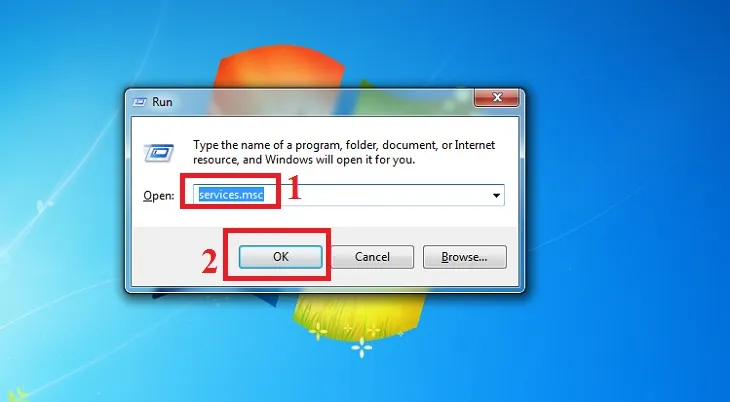 Mở bảng điều khiển các dịch vụ hệ thống trên Windows
- Bước 2: Tìm kiếm dòng Bluetooth Support Service trong danh sách hiện ra.
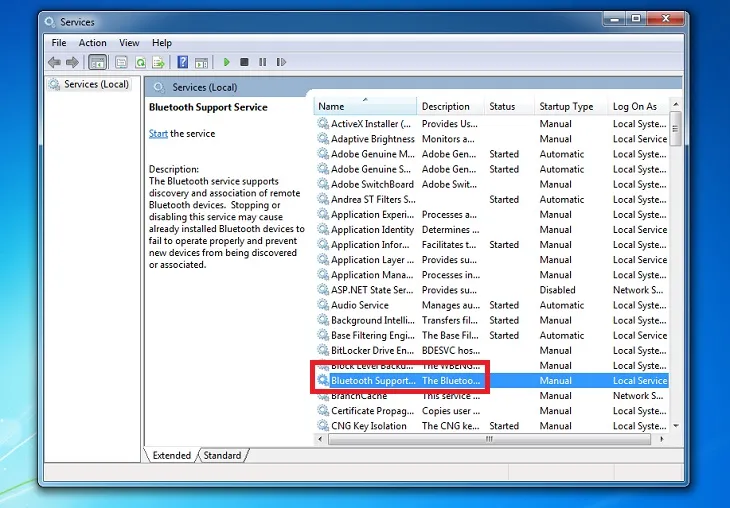 Tìm đúng dịch vụ hỗ trợ Bluetooth để tinh chỉnh
- Bước 3: Chuột phải chọn Properties. Tại ô Startup type, chuyển sang Automatic. Sau đó nhấn Start để khởi chạy dịch vụ ngay lập tức, chọn Apply và nhấn OK.
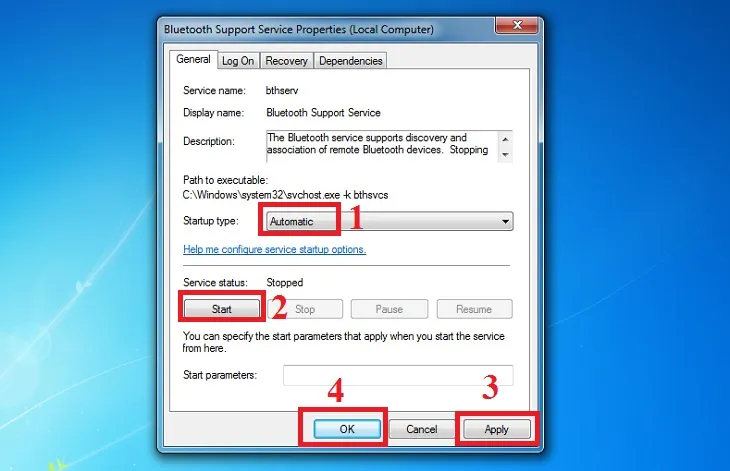 Cấu hình dịch vụ Bluetooth chạy tự động để tránh lỗi mất âm thanh
Sau khi thực hiện xong, hãy kiểm tra lại xem tình trạng loa bluetooth đã kết nối nhưng không nghe được đã được khắc phục chưa. Thông thường, sau khi Start dịch vụ, âm thanh sẽ tự động “nổ” ra loa sau vài giây đồng bộ.
8. Công cụ Troubleshooter và chuẩn hóa đầu ra Audio Playback
Nếu các bước trên vẫn không hiệu quả, hãy để trí tuệ nhân tạo và các công cụ tự chẩn đoán của Windows giúp bạn. Trình xử lý sự cố âm thanh (Audio Troubleshooter) có khả năng quét qua toàn bộ cấu hình Bluetooth và phát hiện những sai lệch trong luồng dữ liệu Audio Playback – nguyên nhân sâu xa dẫn đến việc loa bluetooth đã kết nối nhưng không nghe được.
Quy trình thực hiện như sau:
- Bước 1: Mở Menu Start, gõ từ khóa “audio playback” và chọn Find and fix audio playback problems.
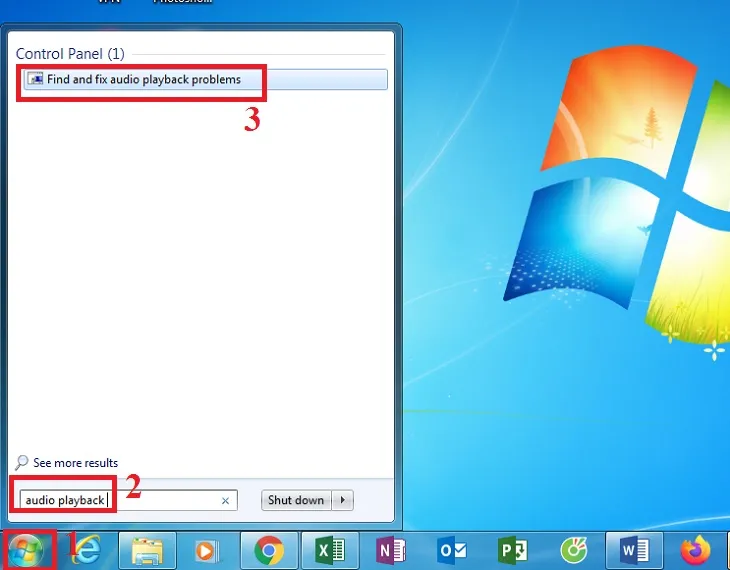 Truy cập trình xử lý sự cố âm thanh mặc định của Windows
- Bước 2: Cửa sổ hiện ra, bạn chỉ cần nhấn Next và đợi hệ thống quét lỗi. Nếu phát hiện sai sót, Windows sẽ tự động thực hiện lệnh sửa chữa.
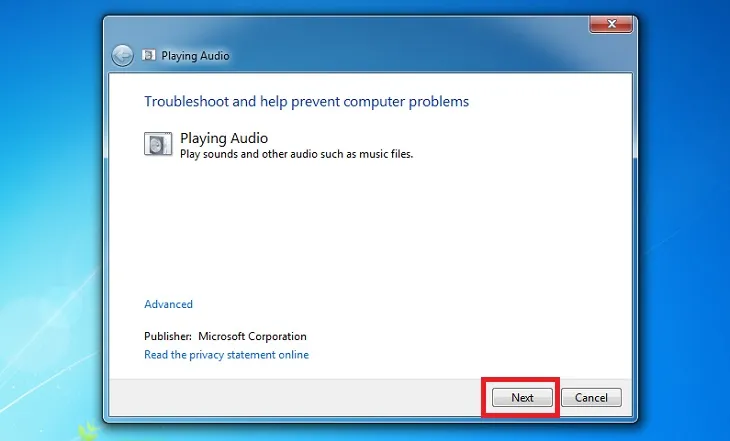 Tiến hành quét và sửa lỗi âm thanh tự động
Đôi khi, lỗi loa bluetooth đã kết nối nhưng không nghe được chỉ đơn giản là do một dịch vụ âm thanh nào đó của bên thứ ba đang bị treo và trình Troubleshooter sẽ khởi động lại dịch vụ đó cho bạn một cách hoàn hảo.
Lưu ý bổ sung từ chuyên gia Ánh Ngân năm 2026
Bên cạnh các yếu tố kỹ thuật, hãy chú ý đến tình trạng pin của loa. Một số dòng loa Bluetooth khi pin yếu (dưới 10%) sẽ tự động ngắt bộ phận khuếch đại (Ampli nội tại) để tiết kiệm điện, dẫn đến việc thiết bị vẫn giữ kết nối nhưng không thể phát tiếng. Khi gặp tình trạng loa bluetooth đã kết nối nhưng không nghe được, hãy thử cắm sạc trực tiếp và kiểm tra lại.
Ngoài ra, việc vệ sinh lưới loa cũng rất quan trọng nếu bạn thấy tiếng quá nhỏ hoặc rè, nhưng với lỗi hoàn toàn không có tiếng, hãy tập trung vào các giải pháp phần mềm và kết nối mà chúng tôi đã nêu trên.
[ [Hy vọng qua bài viết chi tiết này, bạn đã tự mình khắc phục thành công lỗi loa bluetooth đã kết nối nhưng không nghe được. Việc hiểu rõ cơ chế vận hành của Bluetooth 2026 không chỉ giúp bạn sửa lỗi mà còn tối ưu hóa trải nghiệm âm thanh gia đình đỉnh cao. Nếu cần hỗ trợ trực tiếp từ kỹ thuật viên giàu kinh nghiệm, đừng ngần ngại ghé thăm Điện Máy Ánh Ngân để được tư vấn và test sản phẩm miễn phí. Chúc bạn có những phút giây thư giãn tuyệt vời bên âm nhạc!
Ngày chỉnh sửa 02/03/2026 by Anh Ngân


