
Lỗi loa laptop bị rè là một vấn đề gây khó chịu, ảnh hưởng trực tiếp đến trải nghiệm giải trí và làm việc của người dùng. Khi âm thanh phát ra từ laptop bị méo tiếng, rè rè, không còn trong trẻo như trước, nó không chỉ làm giảm chất lượng âm nhạc, phim ảnh mà còn gây mất tập trung trong các cuộc họp trực tuyến hay khi làm việc với âm thanh. Bài viết này sẽ đi sâu vào phân tích nguyên nhân gốc rễ và cung cấp các giải pháp khắc phục lỗi loa laptop bị rè một cách hiệu quả, giúp bạn lấy lại âm thanh chất lượng cao cho thiết bị của mình.
Nguyên Nhân Phổ Biến Khiến Loa Laptop Bị Rè
Tình trạng lỗi loa laptop bị rè có thể xuất phát từ nhiều yếu tố khác nhau, từ những vấn đề phần mềm đơn giản đến các hỏng hóc phần cứng phức tạp. Việc xác định đúng nguyên nhân là bước đầu tiên và quan trọng nhất để có thể đưa ra giải pháp sửa chữa phù hợp và tiết kiệm chi phí.
Hỏng Hóc Linh Kiện Loa Theo Thời Gian
Sau một thời gian dài sử dụng, các linh kiện bên trong loa laptop, đặc biệt là màng loa, có thể bị xuống cấp. Màng loa có thể bị rách, thủng hoặc giãn ra do tác động của nhiệt độ, độ ẩm hoặc đơn giản là do tuổi thọ. Khi màng loa không còn nguyên vẹn, nó không thể rung động một cách chính xác để tạo ra âm thanh sạch, dẫn đến hiện tượng rè, méo tiếng.
Lạm Dụng Âm Lượng Tối Đa
Việc thường xuyên mở loa laptop ở mức âm lượng tối đa (100%) trong thời gian dài là một trong những nguyên nhân hàng đầu gây hư hại loa. Khi hoạt động ở công suất cao nhất, màng loa phải dao động với biên độ lớn và cường độ mạnh. Điều này tạo ra áp lực quá tải, dễ dẫn đến tình trạng màng loa bị hở, rách hoặc biến dạng, gây ra âm thanh rè.
Xung Đột Phần Mềm và Driver Âm Thanh Lỗi Thời
Hệ điều hành và các trình điều khiển (driver) đóng vai trò quan trọng trong việc quản lý phần cứng. Nếu bạn cài đặt quá nhiều phần mềm không tương thích hoặc driver âm thanh bị lỗi, cũ, hoặc không phù hợp với card âm thanh của máy, nó có thể gây ra xung đột. Những xung đột này có thể biểu hiện dưới dạng các lỗi âm thanh, trong đó có hiện tượng lỗi loa laptop bị rè. Driver âm thanh không được cập nhật hoặc bị hỏng là nguyên nhân phổ biến mà nhiều người dùng bỏ qua.
Tác Động Vật Lý Từ Ngoại Lực
Laptop là một thiết bị điện tử khá nhạy cảm. Các tác động vật lý mạnh như rơi rớt, va đập mạnh có thể làm lỏng các kết nối bên trong, ảnh hưởng đến mạch điện hoặc trực tiếp làm hư hại màng loa. Ngay cả những rung động nhỏ nhưng liên tục cũng có thể gây ra các vấn đề về loa theo thời gian.
Lỗi Từ Nhà Sản Xuất
Mặc dù hiếm gặp, nhưng đôi khi lỗi loa laptop bị rè có thể xuất phát từ lỗi sản xuất ban đầu của nhà sản xuất. Trong trường hợp này, nếu laptop còn trong thời gian bảo hành, bạn nên liên hệ ngay với trung tâm bảo hành để được hỗ trợ.
 Một số nguyên nhân có thể dẫn đến tình trạng loa laptop bị rè
Các Phương Pháp Khắc Phục Lỗi Loa Laptop Bị Rè Hiệu Quả
Sau khi đã xác định được nguyên nhân tiềm ẩn, bạn có thể áp dụng các phương pháp sau để khắc phục tình trạng lỗi loa laptop bị rè.
Cập Nhật hoặc Cài Đặt Lại Driver Âm Thanh
Đây là bước đầu tiên và thường mang lại hiệu quả cao đối với các lỗi liên quan đến phần mềm.
-
Bước 1: Truy cập Trình quản lý Thiết bị (Device Manager)
- Trên Windows 10, nhấp chuột phải vào biểu tượng “This PC” (hoặc “My Computer” trên các phiên bản cũ hơn) trên màn hình desktop hoặc trong File Explorer.
- Chọn “Manage” (Quản lý).
- Trong cửa sổ Computer Management, chọn “Device Manager” (Trình quản lý Thiết bị) ở menu bên trái.
-
Bước 2: Tìm và Cập nhật Driver Âm thanh
- Trong Device Manager, mở rộng mục “Sound, video and game controllers” (Bộ điều khiển âm thanh, video và trò chơi).
- Bạn sẽ thấy các thiết bị âm thanh của mình (ví dụ: Realtek Audio, Intel(R) Display Audio). Nhấp chuột phải vào driver âm thanh chính.
- Chọn “Update driver” (Cập nhật driver).
-
Bước 3: Chọn Tùy chọn Cập nhật
- Chọn “Search automatically for drivers” (Tự động tìm kiếm driver). Windows sẽ tìm kiếm driver mới nhất trên máy tính và trên internet.
- Nếu Windows không tìm thấy driver mới, bạn có thể thử tùy chọn “Browse my computer for drivers” (Duyệt máy tính của tôi để tìm driver) nếu bạn đã tải về driver từ trang web của nhà sản xuất laptop hoặc nhà sản xuất card âm thanh.
- Nếu driver hiện tại gây lỗi, bạn có thể chọn “Uninstall device” (Gỡ cài đặt thiết bị), sau đó khởi động lại máy tính. Windows thường sẽ tự động cài đặt lại driver mặc định hoặc bạn có thể cài đặt lại driver thủ công.
 Cách khắc phục loa máy tính bị rè hãy mở trình quản lý âm thanh
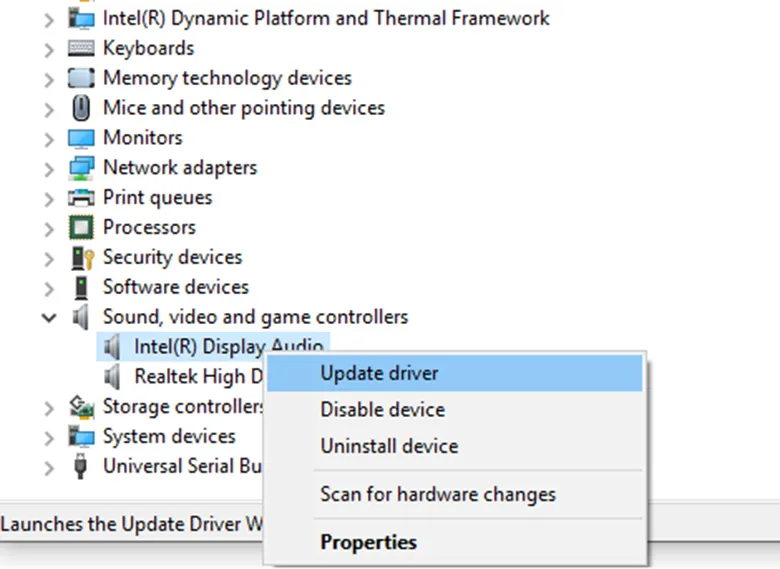 Cách khắc phục loa laptop bị rè update lại driver
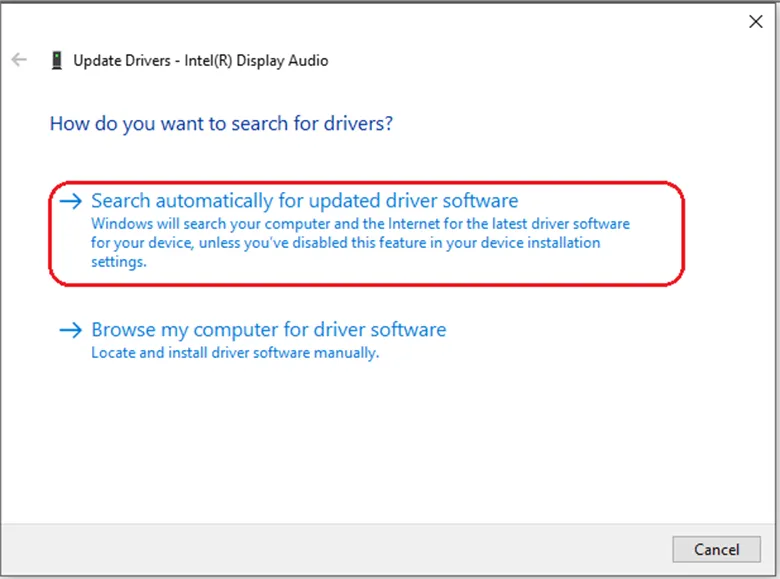 Nhấn chọn
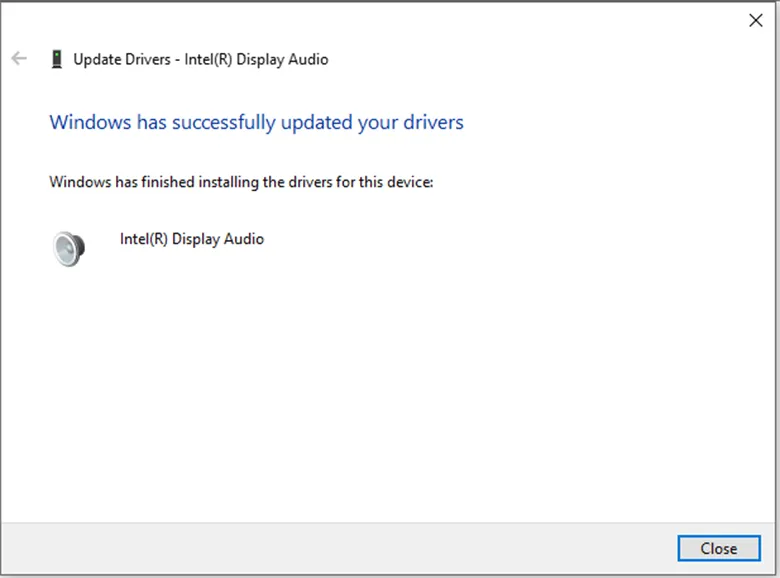 Hoàn tất
Kiểm Tra và Sửa Chữa Màng Loa
Nếu việc cập nhật driver không giải quyết được lỗi loa laptop bị rè, bạn cần kiểm tra trực tiếp tình trạng vật lý của loa.
- Kiểm tra bằng mắt: Mở phần vỏ bảo vệ loa (nếu có thể tiếp cận dễ dàng mà không làm hỏng thiết bị) hoặc quan sát kỹ màng loa qua các khe hở. Tìm kiếm các dấu hiệu rách, thủng, hoặc biến dạng.
- Dán màng loa: Trong trường hợp màng loa bị rách nhẹ, một số người dùng có kinh nghiệm có thể thử dùng keo chuyên dụng để dán lại. Tuy nhiên, việc này đòi hỏi sự tỉ mỉ và khéo léo cao. Nếu không chắc chắn, tốt nhất bạn nên mang máy đến các trung tâm sửa chữa uy tín.
- Thay thế loa: Nếu màng loa bị rách nặng hoặc hư hỏng không thể sửa chữa, giải pháp duy nhất là thay thế toàn bộ cụm loa. Quá trình này cần kỹ thuật viên có chuyên môn để đảm bảo loa mới được lắp đặt đúng cách và tương thích với hệ thống âm thanh của máy.
 Cách sửa loa vi tính bị rè khi màng loa bị rách
Thử Nghiệm Âm Thanh Với Tai Nghe
Để xác định chính xác nguyên nhân gây lỗi loa laptop bị rè có phải do loa ngoài của laptop hay không, bạn có thể thực hiện bài kiểm tra đơn giản với tai nghe.
- Cắm tai nghe (headphone hoặc earphone) vào cổng âm thanh của laptop.
- Phát một đoạn nhạc hoặc video có âm thanh.
- Nếu âm thanh phát ra qua tai nghe hoàn toàn bình thường, không bị rè, thì khả năng cao là loa ngoài của laptop đã bị hỏng.
- Ngược lại, nếu âm thanh qua tai nghe vẫn bị rè, vấn đề có thể nằm ở driver âm thanh, cài đặt phần mềm, hoặc card âm thanh của máy.
Điều Chỉnh Cài Đặt Âm Thanh và Phần Mềm
Đôi khi, các cài đặt âm thanh nâng cao hoặc phần mềm xử lý âm thanh bên thứ ba có thể gây ra hiện tượng rè.
- Kiểm tra Equalizer (EQ): Một số phần mềm nghe nhạc hoặc hệ điều hành có bộ cân bằng âm thanh (Equalizer). Nếu các dải tần được đẩy lên quá cao hoặc cài đặt không phù hợp, nó có thể làm méo tiếng. Hãy thử đặt lại EQ về chế độ mặc định hoặc tắt nó đi.
- Tắt các hiệu ứng âm thanh: Windows có các tùy chọn “Enhancements” (Cải thiện) trong cài đặt âm thanh. Hãy thử tắt tất cả các hiệu ứng này đi để xem âm thanh có cải thiện không. Truy cập:
Control Panel>Sound> Chọn thiết bị phát >Properties>Enhancements>Disable all enhancements. - Gỡ bỏ phần mềm âm thanh không cần thiết: Nếu bạn cài đặt các phần mềm xử lý âm thanh của hãng thứ ba, hãy thử gỡ bỏ chúng để tránh xung đột.
Áp Dụng Kỹ Thuật “Chạy Loa” (Loa Break-in)
Đối với các loa mới hoặc loa đã lâu không sử dụng, đôi khi màng loa có thể bị cứng. Kỹ thuật “loa break-in” (hay còn gọi là “chạy loa”) có thể giúp cải thiện tình trạng này.
- Cách thực hiện: Phát nhạc với âm lượng vừa phải (khoảng 50-70%) trong vài giờ liên tục. Chọn các bản nhạc có dải tần âm thanh đa dạng.
- Lưu ý: Kỹ thuật này không phải là giải pháp cho loa đã bị rách hoặc hư hỏng vật lý, mà chủ yếu giúp màng loa mới hoặc bị cứng dần mềm mại và hoạt động hiệu quả hơn.
Lưu Ý Quan Trọng Để Bảo Vệ Loa Laptop
Phòng bệnh hơn chữa bệnh. Để hạn chế tối đa tình trạng lỗi loa laptop bị rè và kéo dài tuổi thọ cho loa, bạn nên tuân thủ các nguyên tắc sử dụng sau:
- Tránh va đập mạnh: Luôn cẩn thận khi di chuyển laptop. Sử dụng túi chống sốc hoặc balo chuyên dụng khi mang máy ra ngoài.
- Bảo vệ khỏi môi trường ẩm ướt: Độ ẩm cao có thể gây hại cho các linh kiện điện tử, bao gồm cả loa. Tránh đặt laptop ở những nơi ẩm thấp hoặc gần nguồn nước.
- Kiểm soát âm lượng: Hạn chế tối đa việc sử dụng loa ở mức âm lượng tối đa (100%) trong thời gian dài. Duy trì âm lượng ở mức 50-70% là lý tưởng cho hầu hết các trường hợp sử dụng thông thường.
- Vệ sinh định kỳ: Bụi bẩn bám vào màng loa có thể ảnh hưởng đến chất lượng âm thanh. Hãy vệ sinh nhẹ nhàng khu vực loa bằng cọ mềm hoặc khí nén.
- Cập nhật hệ điều hành và driver thường xuyên: Việc này giúp hệ thống hoạt động ổn định và khắc phục các lỗi tiềm ẩn.
Hiểu rõ nguyên nhân và áp dụng đúng các phương pháp khắc phục sẽ giúp bạn giải quyết hiệu quả lỗi loa laptop bị rè, mang lại trải nghiệm âm thanh trọn vẹn nhất khi sử dụng laptop.
Ngày chỉnh sửa 14/01/2026 by Anh Ngân


