
Chức năng tìm kiếm bằng giọng nói trên tivi Sony mang đến trải nghiệm tiện lợi và hiện đại, giúp người dùng dễ dàng tìm kiếm nội dung yêu thích. Tuy nhiên, đôi khi người dùng có thể gặp phải lỗi tìm kiếm bằng giọng nói trên tivi Sony không hoạt động. Bài viết này sẽ hướng dẫn chi tiết các bước khắc phục sự cố, đảm bảo bạn có thể tận hưởng trọn vẹn tính năng thông minh này trên chiếc tivi Sony của mình.
Lỗi tìm kiếm bằng giọng nói trên tivi Sony có thể xuất phát từ nhiều nguyên nhân, từ cài đặt cơ bản đến các vấn đề về kết nối hoặc phần mềm. Việc hiểu rõ các bước xử lý sẽ giúp bạn nhanh chóng khôi phục chức năng này, tiết kiệm thời gian và công sức so với việc nhập liệu truyền thống. Chúng ta sẽ đi qua các giải pháp từ đơn giản nhất đến các bước sâu hơn, giúp bạn tự tin giải quyết vấn đề.
Để khắc phục hiệu quả lỗi tìm kiếm bằng giọng nói trên tivi Sony, bạn cần chú ý đến việc cập nhật phần mềm thiết bị và điều khiển từ xa, kiểm tra kết nối mạng, và đảm bảo remote đã được ghép nối chính xác với tivi. Ngoài ra, hiểu rõ về cách thức hoạt động của chức năng trên từng dòng tivi (Google TV, Android TV) là rất quan trọng.
1. Những Lưu Ý Cơ Bản Khi Gặp Lỗi Tìm Kiếm Giọng Nói
Trước khi đi sâu vào các giải pháp kỹ thuật, hãy đảm bảo bạn đã kiểm tra những yếu tố cơ bản nhất.
1.1. Kiểm Tra Nút Micro Trên Điều Khiển Từ Xa
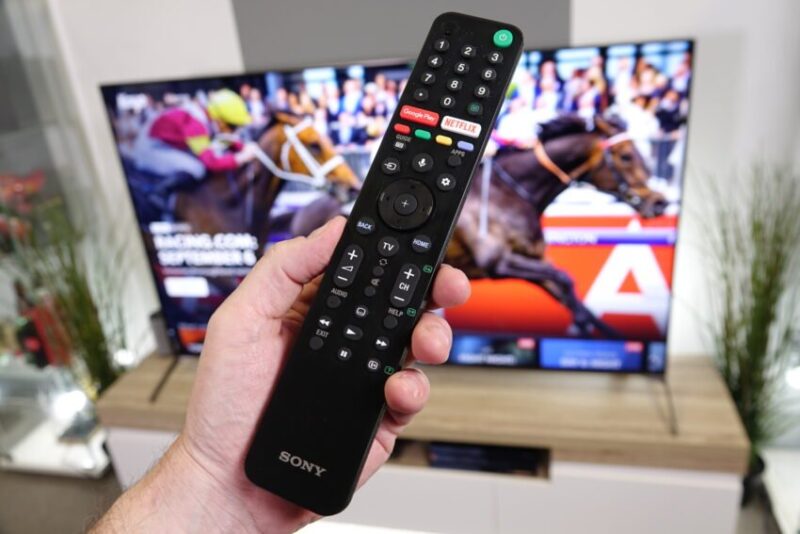
Đây là bước đầu tiên và quan trọng nhất. Hãy chắc chắn rằng chiếc điều khiển từ xa đi kèm với tivi Sony của bạn có nút hoặc biểu tượng micro. Nếu không có, chức năng tìm kiếm bằng giọng nói sẽ không được hỗ trợ trên thiết bị đó.
1.2. Xác Minh Loại Tivi (Google TV hay Android TV Cơ Bản)
- Đối với các mẫu Google TV: Tính năng nhận dạng giọng nói qua điều khiển từ xa hoạt động tốt nhất khi tivi được thiết lập là Google TV. Nếu tivi của bạn đang ở chế độ thiết lập cơ bản, chức năng này có thể bị hạn chế hoặc không hoạt động.
- Đối với các mẫu Android TV: Để Google hỗ trợ các tính năng hoạt động bình thường, bạn cần đăng nhập vào tài khoản Google trên Android TV của mình.
1.3. Ghép Nối Lại Điều Khiển Từ Xa
Trong một số trường hợp, sau khi thay điều khiển từ xa mới có chức năng giọng nói hoặc sau khi cập nhật phần mềm cho tivi, bạn có thể cần ghép nối lại điều khiển từ xa. Quá trình này giúp thiết bị nhận diện và giao tiếp chính xác với tivi, đảm bảo chức năng tìm kiếm bằng giọng nói hoạt động ổn định.
2. Đảm Bảo Kết Nối Mạng Cho Tivi Sony
Kết nối Internet ổn định là yếu tố bắt buộc để chức năng tìm kiếm bằng giọng nói hoạt động hiệu quả. Tivi cần kết nối internet để gửi yêu cầu tìm kiếm đến máy chủ của Google và nhận kết quả trả về.
2.1. Các Bước Kiểm Tra Kết Nối Mạng
- Trên điều khiển từ xa, nhấn nút HOME.
- Di chuyển đến mục Settings (Cài đặt).
- Tùy thuộc vào giao diện menu của tivi, bạn sẽ chọn một trong các tùy chọn sau:
- Chọn Network & Internet (Mạng và Internet) > Network status (Trạng thái mạng) > Check Connection (Kiểm tra kết nối).
- Chọn Network (Mạng) > Advanced settings (Cài đặt nâng cao) > Network status (Trạng thái mạng) > Check Connection (Kiểm tra kết nối).
2.2. Kiểm Tra Trạng Thái Kết Nối Internet Khác
- Sử dụng nút HELP: Đối với một số mẫu tivi, bạn có thể nhấn nút HELP trên điều khiển từ xa, sau đó chọn Internet connectivity symptoms (Các dấu hiệu kết nối Internet) để kiểm tra.
- Kiểm tra cho các dòng cụ thể: Đối với các dòng tivi như W8, X7, X74H/X75H, hãy vào Network & Internet (Mạng & Internet) để xem trạng thái kết nối.
Nếu gặp sự cố kết nối, hãy kiểm tra lại router Wi-Fi, dây cáp mạng hoặc thử kết nối lại mạng Wi-Fi trên tivi.
3. Ghép Nối Điều Khiển Từ Xa Với Tivi (Android TV/Google TV)
Việc ghép nối điều khiển từ xa (remote) với tivi là cần thiết để các chức năng, đặc biệt là Bluetooth, hoạt động chính xác.
3.1. Khi Nào Cần Ghép Nối Remote?
Bạn cần thực hiện bước này nếu tivi của bạn được sản xuất trước năm 2020 (ngoại trừ các dòng W8, X7 và X74H/X75H). Các mẫu tivi đời mới hơn thường tự động kết nối hoặc quy trình ghép nối đơn giản hơn.
3.2. Các Bước Ghép Nối
- Nhấn nút HOME trên điều khiển từ xa.
- Chọn Settings (Cài đặt).
- Thực hiện các bước theo tùy chọn menu của tivi:
- Chọn Remotes & Accessories (Điều khiển từ xa & Phụ kiện) > Bluetooth settings (Cài đặt Bluetooth).
- Hoặc chọn Remotes & Accessories (Điều khiển từ xa & Phụ kiện).
- Hoặc chọn Bluetooth settings (Cài đặt Bluetooth).
- Kiểm tra xem các thiết bị như “SONY TV RC MIC 001” hoặc “SONY TV VRC 001” đã được đăng ký hay chưa. Nếu chưa, hãy tiến hành ghép nối theo hướng dẫn trên màn hình.
Lưu ý quan trọng: Pin yếu trong điều khiển từ xa có thể gây ra lỗi ghép nối. Hãy thay pin mới nếu cần thiết trước khi thực hiện lại quy trình ghép nối.
4. Hướng Dẫn Sử Dụng Chức Năng Giọng Nói Đúng Cách
Đôi khi, lỗi không phải do tivi mà do cách người dùng tương tác với chức năng giọng nói.
4.1. Hướng Dẫn Nói Vào Micro
- Đối với Google TV: Nhấn và giữ nút micro trên điều khiển từ xa trong khi nói. Hãy giữ micro gần miệng để thu âm tốt nhất.
- Đối với Android TV: Nhấn nút micro rồi bắt đầu nói.
- Mẹo: Đưa micro lại gần miệng hơn hoặc nói vào loa của điều khiển với âm lượng đủ lớn và rõ ràng để tivi có thể thu nhận tín hiệu một cách chính xác.
5. Các Bước Khắc Phục Sự Cố Khác
Nếu các bước trên chưa giải quyết được lỗi tìm kiếm bằng giọng nói trên tivi Sony, hãy thử các biện pháp sau:
5.1. Tháo và Lắp Lại Pin Remote
Đây là một mẹo khắc phục sự cố đơn giản nhưng hiệu quả. Việc tháo pin sẽ đặt lại kết nối tạm thời giữa remote và tivi, đôi khi có thể giải quyết các lỗi kết nối nhỏ.
- Mở khoang chứa pin trên điều khiển từ xa.
- Tháo cả hai viên pin ra.
- Đợi khoảng 30 giây đến 1 phút.
- Lắp lại pin mới (nếu cần) và đóng khoang pin.
- Thử lại chức năng tìm kiếm bằng giọng nói.
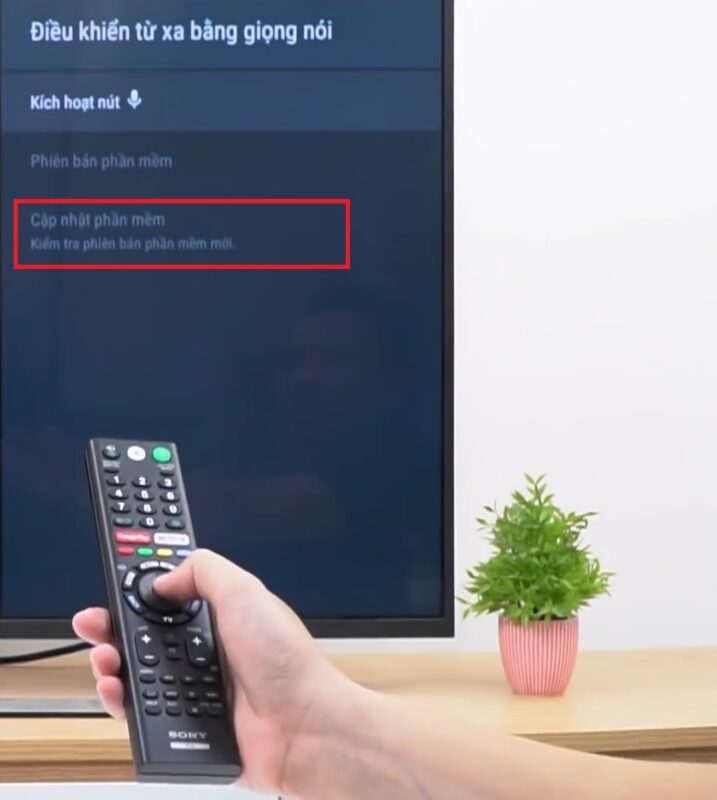
5.2. Cập Nhật Phần Mềm Điều Khiển Từ Xa
Phần mềm lỗi thời trên remote cũng có thể là nguyên nhân gây ra các vấn đề về chức năng. Cập nhật phần mềm sẽ giúp khắc phục các lỗi đã biết và cải thiện hiệu suất hoạt động.
- Nhấn nút HOME trên điều khiển từ xa.
- Chọn Settings (Cài đặt).
- Tìm và chọn tùy chọn cập nhật phần mềm cho remote:
- Chọn Remotes & Accessories (Điều khiển từ xa & Phụ kiện) > Remote control (Điều khiển từ xa) > Software update (Cập nhật phần mềm).
- Chọn Remote control (Điều khiển từ xa) hoặc Voice Remote Control (Điều khiển từ xa bằng giọng nói) > Software update (Cập nhật phần mềm).
- Chọn Touchpad Remote Control settings (Cài đặt Điều khiển cảm ứng từ xa) > Software update (Cập nhật phần mềm).
- Kiểm tra xem có bản cập nhật nào khả dụng không và tiến hành cài đặt nếu có.
5.3. Thiết Lập Lại Tivi hoặc Sử Dụng Ứng Dụng Điều Khiển Từ Điện Thoại
Nếu tất cả các phương pháp trên không hiệu quả, bạn có thể cân nhắc thiết lập lại tivi về cài đặt gốc. Tuy nhiên, hãy sao lưu dữ liệu quan trọng trước khi thực hiện.
Ngoài ra, đối với các tivi không đi kèm điều khiển từ xa hoặc remote gặp trục trặc nghiêm trọng, bạn có thể sử dụng các giải pháp thay thế cho chức năng tìm kiếm bằng giọng nói:
- Sử dụng bàn phím ảo: Tivi Sony thường hỗ trợ nhập liệu bằng bàn phím ảo trên màn hình.
- Sử dụng ứng dụng Android TV Remote Control: Bạn có thể tải ứng dụng này trên điện thoại thông minh (Android hoặc iOS) và kết nối với tivi qua cùng một mạng Wi-Fi. Ứng dụng này cho phép bạn điều khiển tivi, bao gồm cả việc sử dụng bàn phím ảo để nhập tìm kiếm, giống như chức năng giọng nói.
Việc khắc phục lỗi tìm kiếm bằng giọng nói trên tivi Sony đòi hỏi sự kiên nhẫn và kiểm tra từng bước một. Bằng cách tuân theo các hướng dẫn chi tiết trên, hy vọng bạn sẽ sớm khôi phục được tính năng tiện lợi này và có trải nghiệm xem tivi trọn vẹn nhất.
Ngày chỉnh sửa 01/01/2026 by Anh Ngân


