
Tình trạng màn hình tivi bị thu nhỏ gây ảnh hưởng đáng kể đến trải nghiệm xem. Dù là do ứng dụng YouTube hay các vấn đề hệ thống khác, việc hiểu rõ nguyên nhân và áp dụng các biện pháp khắc phục phù hợp sẽ giúp bạn nhanh chóng đưa thiết bị trở lại trạng thái hoạt động bình thường. Bài viết này cung cấp hướng dẫn chi tiết, từ các dấu hiệu nhận biết, nguyên nhân phổ biến cho đến giải pháp từng bước, giúp bạn tự tin giải quyết vấn đề này.
Một trong những vấn đề người dùng thường gặp phải là hiện tượng màn hình tivi bị thu nhỏ một cách bất thường, khiến nội dung hiển thị chỉ chiếm một phần nhỏ so với kích thước màn hình tổng thể. Điều này không chỉ làm giảm tính thẩm mỹ mà còn gây khó chịu, cản trở việc thưởng thức trọn vẹn các chương trình giải trí yêu thích. Khi gặp phải hiện tượng này, người xem thường cảm thấy bối rối và tìm kiếm giải pháp.
Một số vấn đề đi kèm có thể phát sinh khi màn hình tivi bị thu nhỏ bao gồm:
- Tự động chuyển đổi video sau một khoảng thời gian ngắn.
- Không thể truy cập hoặc mở ứng dụng YouTube.
- Xuất hiện các lỗi hiển thị khác không mong muốn.
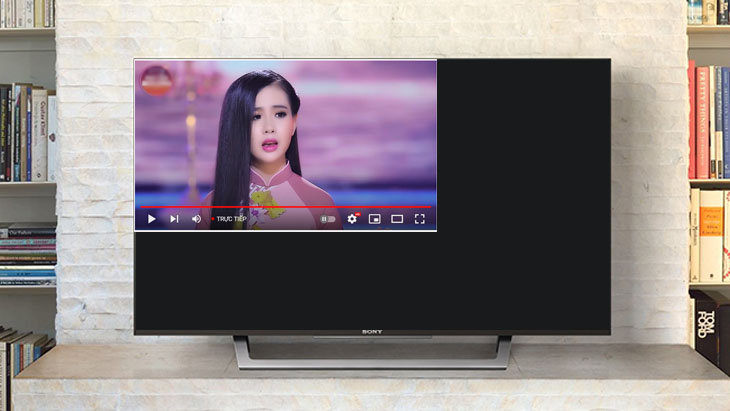
Dấu Hiệu Nhận Biết Màn Hình Tivi Bị Thu Nhỏ
Hiện tượng màn hình tivi bị thu nhỏ thường biểu hiện rõ rệt, khiến người xem dễ dàng nhận ra. Kích thước hình ảnh hiển thị trên màn hình tivi trở nên nhỏ hơn nhiều so với bình thường, có thể chỉ còn chiếm khoảng 2/3 hoặc thậm chí 1/3 diện tích màn hình. Vùng hiển thị nội dung thường bị co lại và nằm gọn ở một góc, để lại phần lớn diện tích màn hình trống.
Biểu Hiện Cụ Thể
- Kích thước hiển thị giảm sút: Đây là dấu hiệu rõ ràng nhất. Bạn sẽ thấy các chương trình, ứng dụng hay menu của tivi đều hiển thị với kích thước rất nhỏ.
- Hình ảnh bị co lại vào một góc: Thay vì trải đều toàn bộ màn hình, nội dung hình ảnh bị dồn về một khu vực nhất định, ví dụ như góc trên bên trái hoặc giữa màn hình.
- Phần viền đen lớn: Xung quanh khu vực hiển thị nội dung là các dải viền đen rộng, chiếm phần lớn diện tích.
- Ảnh hưởng đến các ứng dụng: Vấn đề này có thể xảy ra trên nhiều ứng dụng khác nhau, phổ biến nhất là YouTube, nhưng cũng có thể xuất hiện trên các trình duyệt web, ứng dụng xem phim hoặc các giao diện hệ thống khác của tivi.
- Lỗi liên quan khác: Đôi khi, việc màn hình bị thu nhỏ còn đi kèm với các lỗi khác như tự động tua lại video, ứng dụng bị thoát đột ngột, hoặc tốc độ phản hồi chậm.
Nguyên Nhân Phổ Biến Khiến Màn Hình Tivi Bị Thu Nhỏ
Có nhiều yếu tố có thể dẫn đến tình trạng màn hình tivi bị thu nhỏ. Việc xác định đúng nguyên nhân là bước quan trọng để có thể áp dụng biện pháp khắc phục hiệu quả nhất. Các nguyên nhân này có thể đến từ ứng dụng, cài đặt mạng, phần mềm hệ thống hoặc thậm chí là các lỗi phần cứng.
1. Lỗi Ứng Dụng YouTube
Đây là nguyên nhân được nhiều người dùng báo cáo, đặc biệt là trên các dòng tivi Samsung. Khi ứng dụng YouTube gặp lỗi, nó có thể gây ra các vấn đề về hiển thị, bao gồm cả việc thu nhỏ màn hình.
- Lỗi trong quá trình cài đặt: Ứng dụng YouTube có thể bị lỗi do quá trình tải xuống hoặc cài đặt không hoàn chỉnh, dẫn đến các xung đột hoặc sai sót trong mã nguồn.
- Phiên bản ứng dụng lỗi thời: Các phiên bản cũ của ứng dụng YouTube có thể không còn tương thích tốt với hệ điều hành hoặc các bản cập nhật gần đây của tivi, gây ra các vấn đề về hiển thị.
- Dữ liệu ứng dụng bị lỗi: Theo thời gian, dữ liệu tạm thời (cache) hoặc dữ liệu người dùng của ứng dụng YouTube có thể bị hỏng, gây ra các hành vi bất thường.
2. Lỗi Kết Nối Mạng
Mặc dù ít phổ biến hơn, nhưng đôi khi vấn đề kết nối mạng không ổn định hoặc gián đoạn có thể ảnh hưởng đến cách ứng dụng, đặc biệt là các ứng dụng yêu cầu kết nối liên tục như YouTube, hoạt động và hiển thị. Nếu tivi không thể kết nối ổn định với máy chủ của YouTube, một số chức năng hiển thị có thể bị ảnh hưởng.
- Đường truyền internet yếu hoặc không ổn định: Tín hiệu Wi-Fi yếu, hoặc kết nối dây mạng gặp trục trặc có thể khiến tivi không tải đủ dữ liệu cần thiết để hiển thị nội dung một cách bình thường.
- Cấu hình mạng bị lỗi: Các cài đặt mạng trên tivi hoặc trên bộ định tuyến (router) có thể bị sai, gây cản trở giao tiếp giữa tivi và máy chủ ứng dụng.
3. Lỗi Phần Mềm Hệ Thống Tivi
Hệ điều hành của tivi đóng vai trò quản lý tất cả các ứng dụng và chức năng. Nếu phần mềm hệ thống gặp lỗi, nó có thể ảnh hưởng đến hoạt động của mọi ứng dụng, bao gồm cả YouTube, dẫn đến tình trạng màn hình tivi bị thu nhỏ.
- Lỗi hệ điều hành sau cập nhật: Đôi khi, các bản cập nhật phần mềm mới cho tivi có thể chứa lỗi hoặc không tương thích với một số cấu hình nhất định, gây ra các vấn đề không mong muốn.
- Phần mềm bị xung đột: Các ứng dụng hoặc cài đặt khác nhau trên tivi có thể xung đột với nhau, làm ảnh hưởng đến quá trình xử lý đồ họa và hiển thị của hệ thống.
- Tivi hoạt động chưa ổn định: Khởi động tivi và truy cập ngay vào các ứng dụng nặng như YouTube có thể khiến hệ thống chưa kịp tải đầy đủ tài nguyên, dẫn đến lỗi hiển thị ban đầu.
4. Cài Đặt Tivi Bị Sai Lệch
Một số cài đặt hiển thị hoặc tùy chỉnh trên tivi có thể vô tình bị thay đổi, dẫn đến hiện tượng màn hình bị thu nhỏ.
- Tỷ lệ khung hình (Aspect Ratio) sai: Mặc dù ít gặp với ứng dụng YouTube trên smart TV, nhưng nếu tivi có các tùy chọn tỷ lệ khung hình thủ công, việc chọn sai có thể làm hình ảnh bị co lại.
- Chế độ hình ảnh: Một số chế độ hình ảnh được thiết kế cho các mục đích xem cụ thể có thể ảnh hưởng đến cách nội dung được hiển thị toàn màn hình.
5. Vấn Đề Về Cấu Hình Tivi Hoặc Lỗi Phần Cứng
Trong các trường hợp hiếm gặp hơn, màn hình tivi bị thu nhỏ có thể là dấu hiệu của sự cố liên quan đến cấu hình phần cứng của tivi hoặc lỗi vật lý.
- Lỗi bộ nhớ (RAM): Khi bộ nhớ của tivi bị đầy hoặc gặp lỗi, khả năng xử lý đa nhiệm và hiển thị đồ họa có thể bị ảnh hưởng.
- Lỗi bo mạch chủ hoặc chip xử lý: Các thành phần phần cứng cốt lõi bị lỗi có thể gây ra nhiều vấn đề hoạt động khác nhau, bao gồm cả lỗi hiển thị.
Hướng Dẫn Khắc Phục Tình Trạng Màn Hình Tivi Bị Thu Nhỏ
Khi đối mặt với hiện tượng màn hình tivi bị thu nhỏ, việc áp dụng các bước khắc phục một cách có hệ thống sẽ giúp bạn tìm ra giải pháp. Tùy thuộc vào nguyên nhân, bạn có thể cần thực hiện các thao tác từ đơn giản đến phức tạp hơn.
Bước 1: Kiểm Tra Cơ Bản và Khởi Động Lại
Các bước đơn giản này thường có thể giải quyết các lỗi tạm thời và xung đột nhỏ.
- Kiểm tra kết nối Internet: Đảm bảo rằng kết nối mạng của tivi đang hoạt động ổn định. Thử ngắt kết nối và kết nối lại Wi-Fi hoặc dây mạng. Bạn cũng có thể thử truy cập một ứng dụng khác hoặc trang web trên tivi để kiểm tra.
- Khởi động lại tivi: Tắt tivi hoàn toàn, rút dây nguồn ra khỏi ổ cắm điện. Chờ khoảng 5-10 phút rồi cắm điện lại và bật tivi lên. Bước này giúp làm mới bộ nhớ và đóng các tiến trình đang chạy.
- Khởi động lại ứng dụng: Nếu vấn đề chỉ xảy ra trên một ứng dụng cụ thể (ví dụ: YouTube), hãy thoát hoàn toàn khỏi ứng dụng đó và mở lại. Trên một số tivi, bạn có thể cần vào phần quản lý ứng dụng để buộc dừng ứng dụng trước khi mở lại.
Bước 2: Cập Nhật Ứng Dụng và Phần Mềm Tivi
Đảm bảo ứng dụng và hệ điều hành tivi luôn ở phiên bản mới nhất có thể giúp khắc phục các lỗi đã biết.
- Cập nhật ứng dụng YouTube:
- Truy cập vào kho ứng dụng trên tivi của bạn (ví dụ: Google Play Store trên Android TV, LG Content Store trên WebOS, Samsung Apps trên Tizen).
- Tìm ứng dụng YouTube và kiểm tra xem có bản cập nhật nào không. Nếu có, hãy tiến hành cập nhật.
- Cập nhật phần mềm hệ thống tivi:
- Vào phần Cài đặt (Settings) trên tivi.
- Tìm mục Cập nhật phần mềm (Software Update) hoặc Thông tin tivi (About TV).
- Chọn tùy chọn kiểm tra và cài đặt bản cập nhật mới nhất cho hệ điều hành tivi.
Bước 3: Xóa Dữ Liệu Ứng Dụng hoặc Khôi Phục Cài Đặt Gốc Ứng Dụng
Nếu cập nhật không giải quyết được vấn đề, việc xóa dữ liệu hoặc cài đặt lại ứng dụng có thể hữu ích.
- Xóa bộ nhớ cache và dữ liệu ứng dụng YouTube:
- Truy cập vào mục Cài đặt > Ứng dụng (Apps) trên tivi.
- Tìm ứng dụng YouTube.
- Chọn tùy chọn Xóa bộ nhớ cache (Clear Cache) và sau đó là Xóa dữ liệu (Clear Data). Lưu ý rằng việc xóa dữ liệu sẽ đăng xuất bạn khỏi tài khoản YouTube và đặt lại các cài đặt của ứng dụng về mặc định.
- Mở lại ứng dụng YouTube để kiểm tra.
- Gỡ cài đặt và cài đặt lại ứng dụng YouTube:
- Trong phần quản lý ứng dụng, tìm tùy chọn Gỡ cài đặt (Uninstall) cho YouTube.
- Sau khi gỡ bỏ, truy cập lại kho ứng dụng và cài đặt lại YouTube.
Bước 4: Khôi Phục Cài Đặt Gốc Cho Tivi (Hard Reset)
Nếu các bước trên không hiệu quả, việc khôi phục cài đặt gốc cho tivi là một giải pháp mạnh mẽ, đưa tivi về trạng thái như lúc mới mua. Lưu ý: Thao tác này sẽ xóa tất cả ứng dụng đã cài đặt, tài khoản đã đăng nhập và các cài đặt cá nhân.
- Đối với tivi Samsung (theo hướng dẫn gốc):
- Nhấn nút Menu trên điều khiển từ xa.
- Chọn Smart Hub.
- Chọn tiếp Đặt lại Smart Hub (Reset Smart Hub).
- Nhập mã PIN mặc định (thường là 0000, 1111 hoặc 1234) để xác nhận.
- Sau khi đặt lại Smart Hub, hãy tắt tivi, rút nguồn điện khoảng 10-20 phút rồi cắm điện lại và bật lên.
- Thực hiện các bước cài đặt ban đầu như kết nối mạng, cài đặt Smart Hub.
- Tải lại ứng dụng YouTube và kiểm tra.
- Đối với các dòng tivi khác (thường gặp):
- Truy cập vào mục Cài đặt (Settings) > Hệ thống (System) hoặc Hỗ trợ (Support) > Khôi phục cài đặt gốc (Factory Reset).
- Xác nhận thao tác và nhập mã PIN nếu được yêu cầu.
- Sau khi tivi khởi động lại, hãy thiết lập lại tivi từ đầu và cài đặt lại các ứng dụng cần thiết.
Bước 5: Kiểm Tra Cài Đặt Hiển Thị
Đôi khi, cài đặt sai tỷ lệ khung hình có thể là nguyên nhân.
- Trong khi xem video trên YouTube hoặc một ứng dụng khác, hãy thử nhấn nút “Tỷ lệ khung hình” (Aspect Ratio) hoặc tìm trong menu cài đặt hiển thị của tivi để đảm bảo bạn đang chọn chế độ hiển thị phù hợp (ví dụ: 16:9, Auto).
Bước 6: Liên Hệ Dịch Vụ Hỗ Trợ Kỹ Thuật
Nếu sau tất cả các bước trên mà tình trạng màn hình tivi bị thu nhỏ vẫn tiếp diễn, có thể tivi của bạn đang gặp phải lỗi phần cứng hoặc một sự cố phức tạp hơn.
- Tham khảo bảng chính sách bảo hành và hotline hỗ trợ: Như đã cung cấp trong thông tin ban đầu, hãy kiểm tra thông tin bảo hành của hãng tivi bạn đang sử dụng (Samsung, Sony, LG, TCL, Panasonic, Toshiba…).
- Liên hệ trung tâm bảo hành: Gọi đến tổng đài hỗ trợ của hãng hoặc mang tivi đến trung tâm bảo hành ủy quyền để được kiểm tra và sửa chữa chuyên nghiệp.
Lời Khuyên Khi Mua Tivi Mới
Để tránh gặp phải những sự cố hiển thị không mong muốn trong tương lai, người dùng nên cân nhắc các yếu tố sau khi chọn mua tivi mới:
- Chọn thương hiệu uy tín: Các thương hiệu lớn như Samsung, LG, Sony thường có hệ điều hành ổn định và cập nhật phần mềm thường xuyên, giúp giảm thiểu lỗi kỹ thuật.
- Kiểm tra kỹ tính năng: Đảm bảo tivi có các tính năng hiển thị và kết nối mạng mà bạn mong muốn.
- Đọc đánh giá sản phẩm: Tham khảo ý kiến người dùng khác về độ bền và các vấn đề thường gặp của mẫu tivi bạn định mua.
- Tìm hiểu chính sách bảo hành: Lựa chọn sản phẩm có chế độ bảo hành tốt từ nhà cung cấp. Điện máy XANH cung cấp chính sách bảo hành hấp dẫn với cam kết bảo hành 12 tháng, đổi trả dễ dàng và hoàn tiền.
Hy vọng những thông tin chi tiết trên đây sẽ giúp bạn khắc phục thành công tình trạng màn hình tivi bị thu nhỏ và tận hưởng trọn vẹn thế giới giải trí số.
Ngày chỉnh sửa 02/01/2026 by Anh Ngân


