
Việc tận hưởng âm thanh chất lượng cao từ loa không dây đôi khi bị gián đoạn bởi những sự cố kỹ thuật khó chịu. Hiểu rõ tại sao laptop không kết nối được loa bluetooth không chỉ giúp bạn khắc phục nhanh chóng mà còn tối ưu hóa trải nghiệm giải trí tại gia. Tại Điện Máy Ánh Ngân, đội ngũ kỹ thuật viên của chúng tôi đã tổng hợp các nguyên nhân từ phần cứng đến xung đột phần mềm để giúp bạn làm chủ thiết bị của mình trong năm 2026 này.
1. Chưa kích hoạt chế độ ghép nối (Pairing Mode)
Một trong những lý do phổ biến nhất nhưng thường bị bỏ qua chính là trạng thái hoạt động của thiết bị. Nếu máy tính hoặc loa của bạn chưa bật Bluetooth hoặc chưa đưa về chế độ “Discovery”, chúng sẽ không bao giờ nhìn thấy nhau trong dải sóng.
Cách khắc phục:
- Bước 1: Đảm bảo chế độ Bluetooth trên laptop đã chuyển sang trạng thái “On” trong thanh Action Center hoặc Settings.
- Bước 2: Truy cập vào Settings > Bluetooth & Other Devices > chọn Add Bluetooth or Other devices. Tại đây, hãy chọn dòng đầu tiên để máy bắt đầu quét tín hiệu xung quanh.
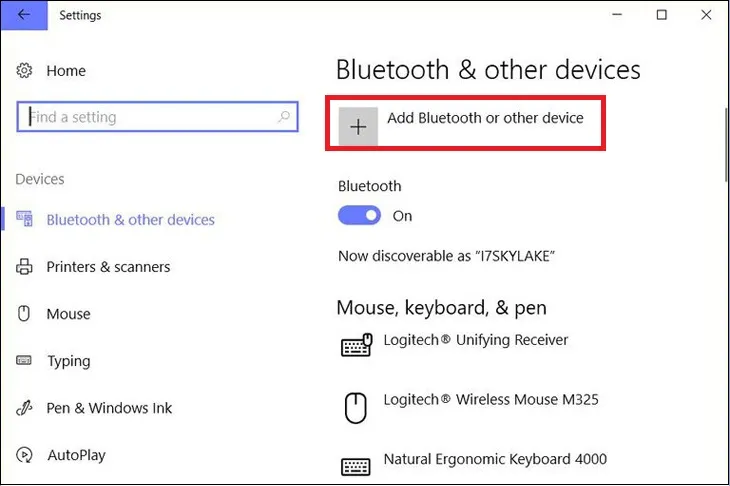 Kiểm tra trạng thái kích hoạt Bluetooth trên hệ điều hành Windows
Lưu ý chuyên môn từ Ánh Ngân:
Nhiều dòng loa cao cấp như Marshall hay JBL thường yêu cầu nhấn giữ nút Bluetooth từ 3-5 giây cho đến khi đèn LED nhấp nháy nhanh. Lúc này, loa mới thực sự phát đi tín hiệu nhận diện. Nếu loa đang kết nối với một điện thoại khác, bạn cần ngắt kết nối đó trước khi laptop có thể “nhảy” vào kênh truyền âm thanh.
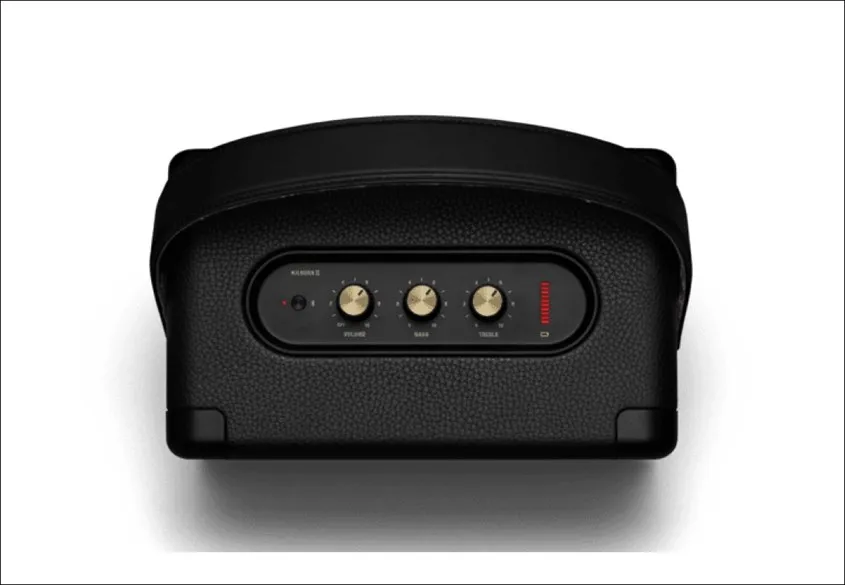 Vị trí nút nguồn và nút Bluetooth trên dòng loa Marshall Kilburn IINút kết nối Bluetooth đặc trưng trên Marshall Kilburn 2 giúp kích hoạt chế độ ghép nối nhanh.
2. Driver Bluetooth bị lỗi thời hoặc không tương thích
Hệ điều hành Windows thường xuyên cập nhật, và nếu Driver (trình điều khiển) Bluetooth của bạn không được nâng cấp tương ứng, hiện tượng giật lag hoặc mất kết nối hoàn toàn sẽ xảy ra. Đây là câu trả lời kỹ thuật cho câu hỏi tại sao laptop không kết nối được loa bluetooth dù cả hai thiết bị đứng cạnh nhau.
Cập nhật Driver thủ công:
- Bước 1: Nhấn tổ hợp phím Windows + R, gõ lệnh devmgmt.msc để mở Device Manager.
- Bước 2: Tìm mục Bluetooth, chuột phải vào tên Driver (thường là Intel Wireless Bluetooth hoặc Realtek) và chọn Update Driver.
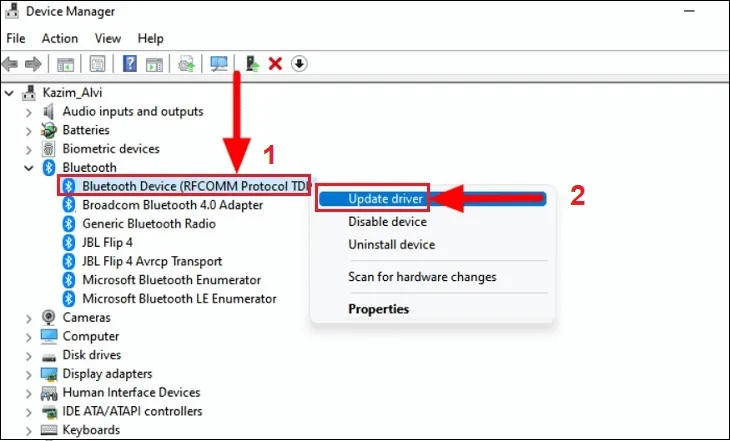 Quy trình cập nhật Driver Bluetooth để đảm bảo tính tương thích phần mềm
Trong năm 2026, các tiêu chuẩn Bluetooth 5.3 và 5.4 yêu cầu Driver cực kỳ chính xác để xử lý các Codec âm thanh chất lượng cao như aptX Lossless hoặc LDAC. Nếu phiên bản cũ, laptop sẽ không giải mã được tín hiệu, dẫn đến việc báo lỗi “Connection Failed”.
3. Xung đột Driver và lỗi Stack âm thanh
Đôi khi Driver không chỉ cũ mà còn bị lỗi (corrupted) do quá trình tắt máy đột ngột hoặc xung đột phần mềm bên thứ ba. Để xử lý triệt để, bạn cần thực hiện thao tác “làm sạch” driver.
Các bước gỡ bỏ driver lỗi:
- Trong Device Manager, chuột phải vào thiết bị loa hoặc adapter Bluetooth đang bị lỗi (có dấu chấm than vàng).
- Chọn Uninstall Device. Đừng lo lắng, sau khi khởi động lại máy, Windows sẽ tự động quét phần cứng và cài đặt lại một bản Driver sạch nhất cho bạn.
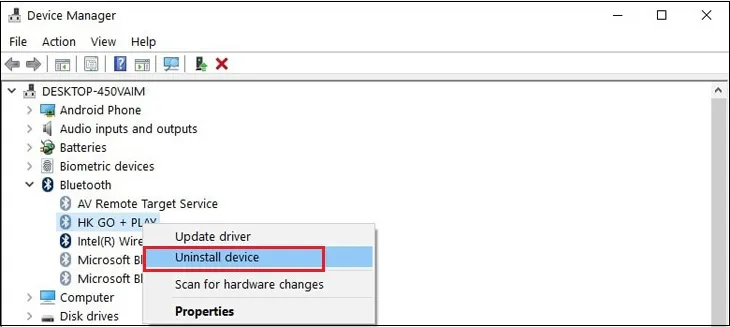 Thao tác gỡ cài đặt Driver lỗi để hệ thống tự động tải lại bản chuẩn
4. Laptop đời cũ thiếu phần cứng Bluetooth tích hợp
Một số dòng laptop văn phòng đời cũ hoặc máy trạm (Workstation) không tích hợp sẵn card Bluetooth bên trong. Nếu bạn kiểm tra trong Device Manager mà không thấy mục “Bluetooth”, chứng tỏ máy bạn thiếu phần cứng hỗ trợ.
Cách nhận biết:
Bạn có thể kiểm tra trong phần Network adapters. Nếu không có thông tin về Bluetooth Device, nghĩa là linh kiện này chưa từng tồn tại trên mainboard của laptop.
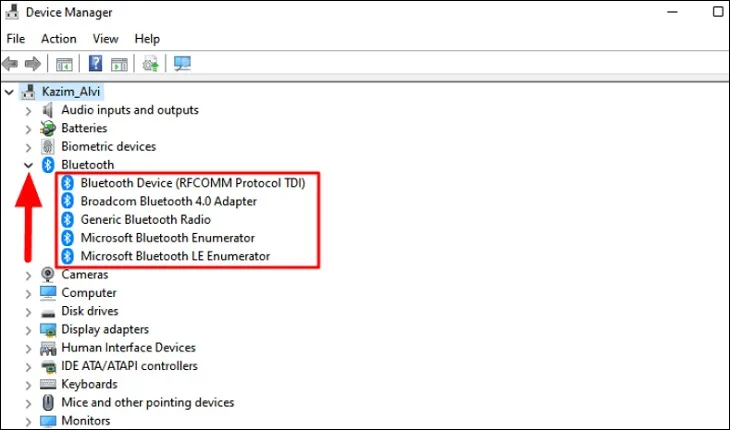 Kiểm tra sự hiện diện của phần cứng Bluetooth trong danh sách thiết bị hệ thống
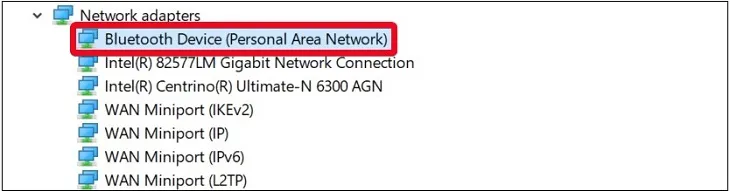 Thông tin Bluetooth nằm trong nhóm quản lý card mạng Network adapters
Giải pháp tối ưu:
Hãy trang bị một chiếc USB Bluetooth Dongle chuẩn 5.0 trở lên. Tại Điện Máy Ánh Ngân, chúng tôi khuyên dùng các loại USB Bluetooth hỗ trợ chuẩn EDR (Enhanced Data Rate) để tín hiệu âm thanh không bị trễ (latency) khi xem phim hoặc chơi game.
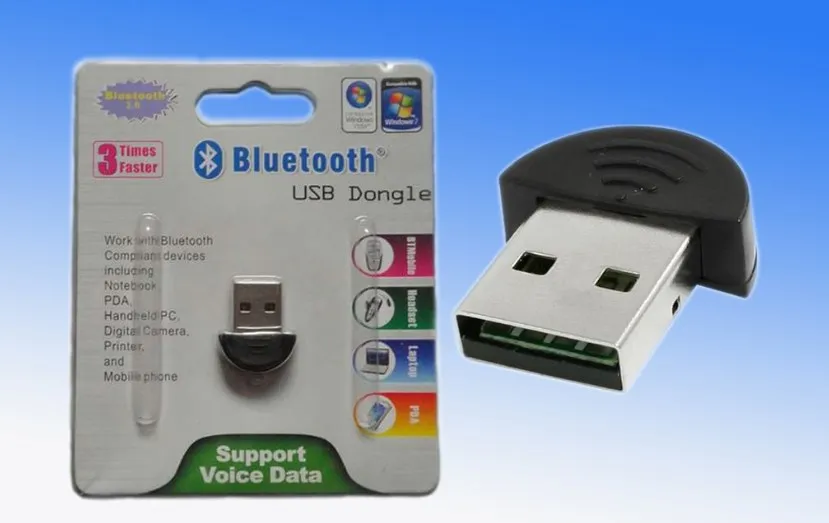 Sử dụng USB Bluetooth rời là giải pháp hiệu quả cho laptop đời cũ
5. Chưa cấp quyền “Khám phá” cho máy tính
Windows có cơ chế bảo mật ngăn các thiết bị lạ tìm thấy máy tính. Nếu bạn quên bật tính năng “Allow Bluetooth devices to find this PC”, chiếc loa dù xịn đến đâu cũng sẽ không thể phản hồi yêu cầu kết nối từ laptop.
Cách thiết lập:
- Vào Settings > Devices > Bluetooth & other devices.
- Kéo xuống tìm More Bluetooth options.
- Tích vào ô Allow Bluetooth devices to find this PC.
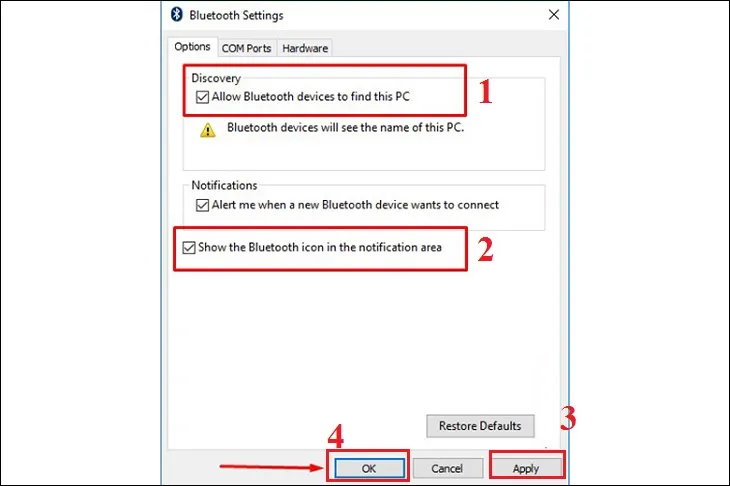 Kích hoạt quyền Discovery để các thiết bị ngoại vi có thể nhận diện laptop
6. Xung đột do kết nối quá nhiều thiết bị ngoại vi
Băng thông của Bluetooth trên laptop là có hạn. Khi bạn vừa dùng chuột không dây, bàn phím Bluetooth, lại vừa muốn kết nối loa, hiện tượng nghẽn cổ chai sẽ xảy ra. Đây chính là lý do tại sao laptop không kết nối được loa bluetooth một cách ổn định.
Hãy ưu tiên ngắt bớt các thiết bị không sử dụng để giải phóng băng tần cho luồng dữ liệu âm thanh Audio Stream. Việc này cũng giúp giảm nhiễu RF (Radio Frequency) đáng kể.
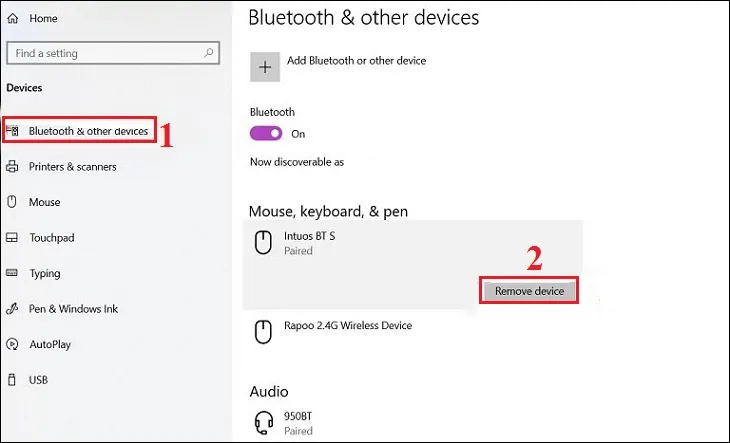 Ngắt kết nối các thiết bị không cần thiết để tối ưu băng thông cho loa
7. Dịch vụ Bluetooth Support Services bị dừng
Hệ thống Windows quản lý các kết nối không dây thông qua một dịch vụ nền gọi là “Bluetooth Support Service”. Nếu dịch vụ này không được tự động khởi chạy cùng Windows, mọi nỗ lực kết nối thủ công đều vô nghĩa.
Cách khởi động lại dịch vụ:
- Nhấn Windows + R, gõ services.msc.
- Tìm dòng Bluetooth Support Service, chuột phải chọn Restart.
- Chuyển Startup type thành Automatic để máy luôn sẵn sàng kết nối trong những lần sau.
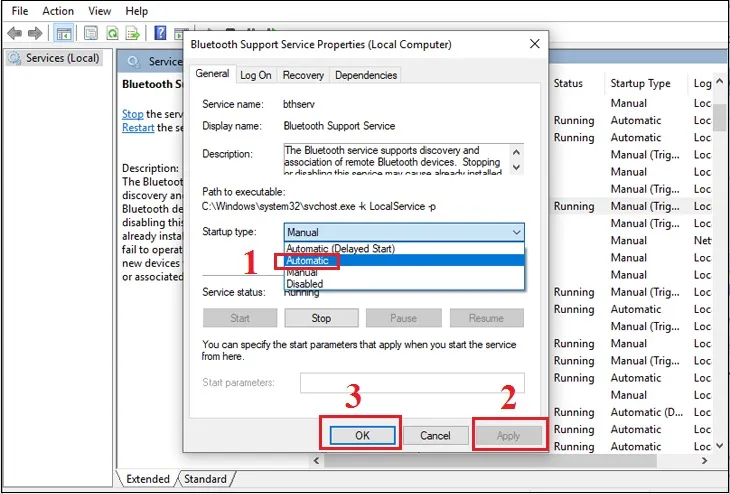 Cấu hình lại dịch vụ hệ thống để duy trì kết nối Bluetooth ổn định
8. Khoảng cách vật lý và nhiễu sóng tần số 2.4GHz
Bluetooth hoạt động trên dải tần 2.4GHz, cùng tần số với nhiều loại Wi-Fi đời cũ và lò vi sóng. Nếu laptop đặt quá xa loa (thường là trên 10m) hoặc có vật cản kim loại, tường dày, sóng sẽ bị suy hao cực mạnh. Điều này giải thích tại sao laptop không kết nối được loa bluetooth ngay cả khi máy báo trạng thái “Connected” nhưng không có tiếng.
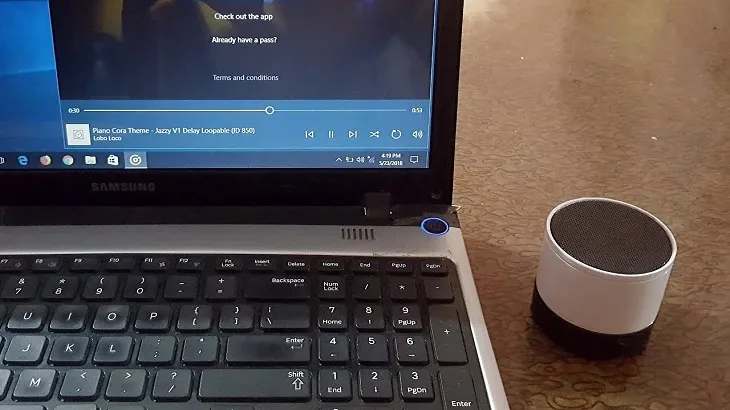 Đảm bảo khoảng cách sử dụng trong phạm vi cho phép của tiêu chuẩn Bluetooth
So sánh các phiên bản Bluetooth phổ biến (Dữ liệu 2026)
Để hiểu rõ hơn về hiệu suất kết nối, mời bạn tham khảo bảng so sánh thông số kỹ thuật dưới đây:
| Thông số | Bluetooth 4.2 | Bluetooth 5.0 | Bluetooth 5.3/5.4 (Khuyên dùng) |
|---|---|---|---|
| Tốc độ truyền (Max) | 1 Mbps | 2 Mbps | 2 Mbps + Khả năng truyền ổn định hơn |
| Khoảng cách lý tưởng | 10m | 40m (không vật cản) | 50m – 100m (tùy Class) |
| Độ trễ (Latency) | Cao (Dễ lệch tiếng) | Trung bình | Rất thấp (All-Low Latency) |
| Tính năng nổi bật | Cơ bản | Dual Audio | Channel Classification & Periodic Advertising |
9. Các giải pháp bổ trợ từ chuyên gia Ánh Ngân
Nếu các bước trên vẫn chưa hiệu quả, đừng ngần ngại thử các phương án “mạnh tay” hơn sau đây:
- Khởi động lại hệ thống (Full Restart): Thao tác này sẽ giải phóng bộ nhớ RAM và reset lại toàn bộ Driver Stack vốn có thể đang bị treo.
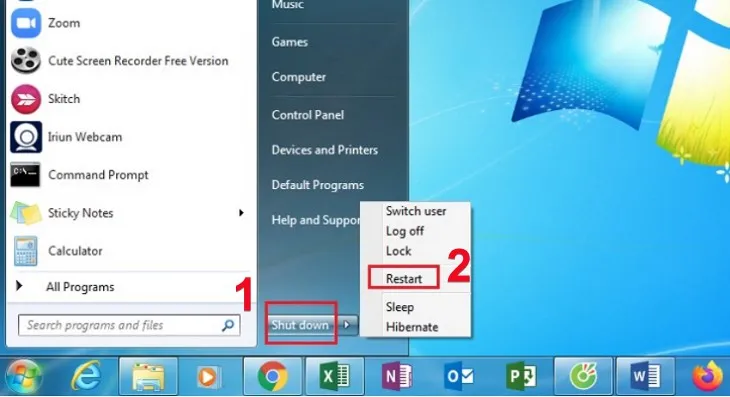 Làm mới hệ thống bằng cách khởi động lại máy tính
- Xóa bộ nhớ thiết bị (Forget Device): Vào cài đặt Bluetooth, chọn tên loa và nhấn “Remove Device”. Sau đó thực hiện quá trình quét và ghép nối lại từ đầu như một thiết bị mới hoàn toàn.
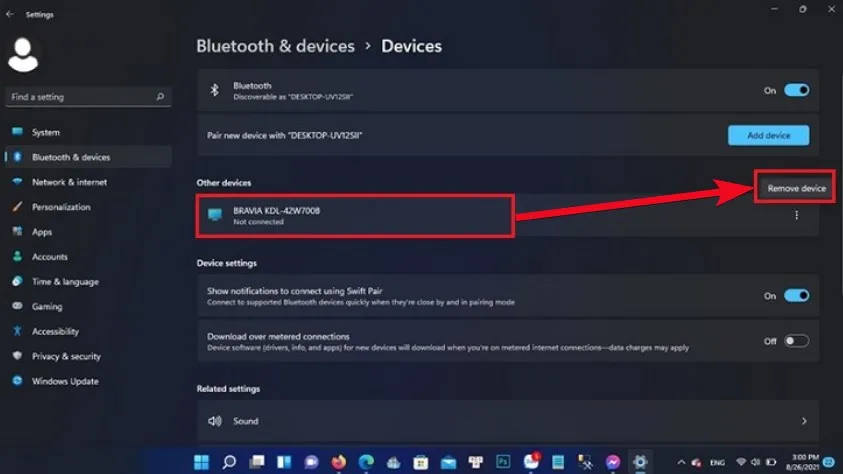 Xóa thiết bị cũ để thực hiện quá trình ghép nối mới sạch sẽ hơn
- Sử dụng Windows Troubleshooting: Đây là công cụ trí tuệ nhân tạo tích hợp sẵn giúp tự động phát hiện và sửa các lỗi hệ thống phức tạp.
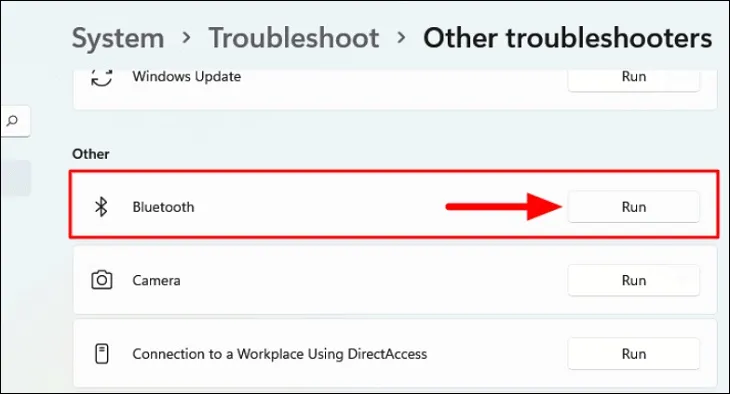 Sử dụng công cụ sửa lỗi tự động của Windows để xử lý sự cố Bluetooth
 Cập nhật các chương trình khuyến mãi phụ kiện âm thanh tại Điện Máy Ánh Ngân
 Chuyên gia tư vấn lựa chọn phụ kiện kết nối âm thanh phù hợp
Việc nắm vững nguyên nhân tại sao laptop không kết nối được loa bluetooth giúp bạn luôn chủ động trong mọi không gian giải trí. Nếu đã thử mọi cách mà vẫn gặp khó khăn, hãy mang thiết bị đến Điện Máy Ánh Ngân để được hỗ trợ kỹ thuật chuyên sâu nhất. Chúc bạn có những phút giây thư giãn tuyệt vời cùng âm nhạc!
Ngày chỉnh sửa 03/03/2026 by Anh Ngân


