
Sự cố tivi không có tín hiệu hdmi thường gây gián đoạn trải nghiệm giải trí của người dùng trong gia đình. Việc kết nối giữa tivi và các thiết bị ngoại vi như laptop hay đầu thu bị lỗi khiến màn hình hiển thị thông báo “No Signal”. Để xử lý nhanh chóng, bạn cần kiểm tra kỹ cáp kết nối, nguồn điện, cổng đầu vào, chế độ trình chiếu và cài đặt hệ thống. Việc nắm rõ quy trình kỹ thuật sẽ giúp bạn tiết kiệm thời gian và chi phí sửa chữa không đáng có.
Hiện tượng tivi không nhận tín hiệu thường biểu hiện qua màn hình đen hoặc xanh lục. Đôi khi bạn sẽ thấy dòng chữ thông báo không có thông tin hiển thị trên màn hình. Người dùng thường cảm thấy lúng túng khi gặp phải tình trạng gián đoạn khó chịu này. Việc xác định đúng nguyên nhân giúp chúng ta xử lý vấn đề hiệu quả và chính xác hơn.
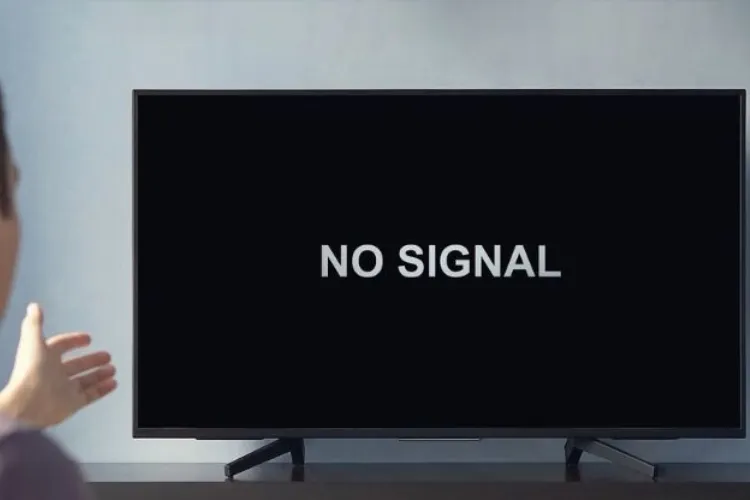 Khắc phục sự cố tivi không có tín hiệu hdmi nhanh chóng tại nhà
Thông thường lỗi này xuất hiện do sự không tương thích giữa hai thiết bị truyền nhận. Tín hiệu truyền dẫn qua cổng HDMI yêu cầu sự đồng bộ về cả phần cứng lẫn phần mềm. Nếu một trong hai yếu tố này gặp trục trặc, hình ảnh sẽ không thể xuất hiện. Bạn có thể gặp trường hợp tivi có tiếng nhưng mất hình hoặc ngược lại. Tệ hơn là tín hiệu bị chập chờn, lúc được lúc mất gây ức chế khi xem phim.
Nhận biết các dấu hiệu tivi không nhận tín hiệu HDMI
Dấu hiệu phổ biến nhất là thông báo “No Signal” hoặc “No Input” xuất hiện ngay giữa màn hình. Điều này có nghĩa là tivi đã chuyển sang cổng HDMI nhưng không tìm thấy dữ liệu truyền vào. Màn hình tivi có thể chỉ hiển thị một màu đen đồng nhất dù tivi vẫn đang bật. Một số dòng tivi thông minh hiện đại sẽ hiển thị thông báo “Cáp chưa được kết nối”.
Tình trạng tín hiệu chập chờn cũng là một biểu hiện đáng lưu ý của lỗi kết nối. Hình ảnh có thể bị nhiễu hạt, sọc ngang hoặc nhấp nháy liên tục khi bạn đang sử dụng. Âm thanh truyền qua HDMI có thể bị rè hoặc bị ngắt quãng giữa chừng. Những dấu hiệu này cho thấy đường truyền đang gặp vật cản hoặc bị suy giảm chất lượng. Bạn nên kiểm tra ngay độ chắc chắn của các đầu cắm để đảm bảo tiếp xúc tốt.
Một trường hợp khác là tivi nhận diện được thiết bị nhưng không thể hiển thị nội dung. Lúc này màn hình có thể hiện tên thiết bị kết nối nhưng vẫn ở trạng thái chờ dữ liệu. Điều này thường liên quan đến sự xung đột độ phân giải giữa nguồn phát và tivi. Nếu thiết bị phát có độ phân giải quá cao, tivi đời cũ sẽ không thể giải mã hình ảnh. Bạn cần điều chỉnh lại thông số đầu ra của nguồn phát để tương thích với khả năng của tivi.
Nguyên nhân khiến laptop chưa bật chế độ trình chiếu lên tivi
Khi bạn kết nối laptop với tivi qua cổng HDMI, hệ điều hành cần được cấp quyền xuất hình. Nhiều người dùng quên thao tác này dẫn đến việc tivi không hiển thị bất kỳ nội dung nào. Laptop vẫn hoạt động bình thường nhưng tín hiệu không được gửi đến cổng đầu ra HDMI. Đây là lỗi phổ biến nhất do người dùng chưa quen với các tổ hợp phím tắt trình chiếu.
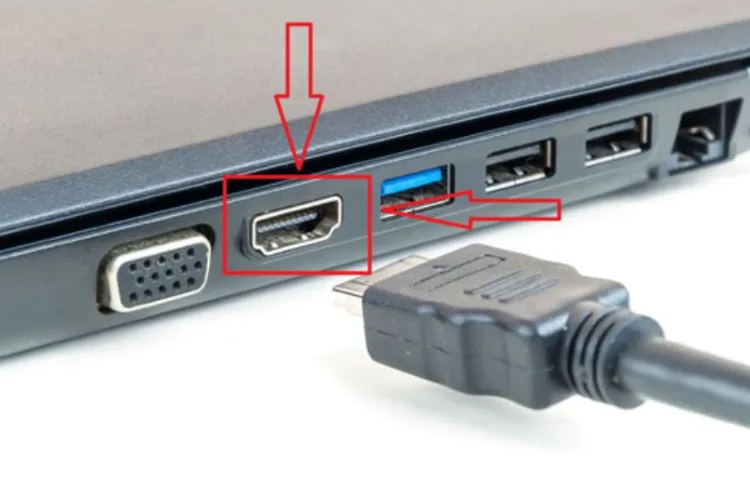 Kiểm tra cài đặt trình chiếu trên máy tính khi tivi không có tín hiệu hdmi
Đối với các dòng laptop sử dụng Windows, bạn cần sử dụng tính năng Project để xuất hình ảnh. Nếu máy tính đang ở chế độ “PC screen only”, tín hiệu sẽ bị giữ lại tại màn hình chính. Bạn phải chuyển sang chế độ “Duplicate” hoặc “Extend” để tivi có thể nhận diện tín hiệu. Thao tác này rất đơn giản nhưng lại thường bị bỏ qua trong quá trình kết nối thiết bị.
Trên các phiên bản Windows cũ như XP, việc cài đặt có phần phức tạp hơn trong Control Panel. Bạn phải tìm đến mục Display Settings để kích hoạt màn hình thứ hai theo cách thủ công. Với Windows 10 hoặc 11, thao tác này đã được tối ưu hóa qua trung tâm hành động. Chỉ cần một vài cú click chuột, bạn đã có thể mở khóa tín hiệu cho tivi nhà mình.
Cách khắc phục lỗi tivi không nhận diện đúng cổng đầu vào
Mỗi chiếc tivi hiện đại thường được trang bị từ hai đến bốn cổng HDMI khác nhau. Người dùng thường cắm cáp vào một cổng nhưng lại chọn nguồn đầu vào ở một cổng khác. Sự nhầm lẫn này khiến tivi không thể tìm thấy dữ liệu từ thiết bị phát đang hoạt động. Bạn cần xác định chính xác số thứ tự cổng HDMI đã cắm phía sau hoặc bên hông tivi.
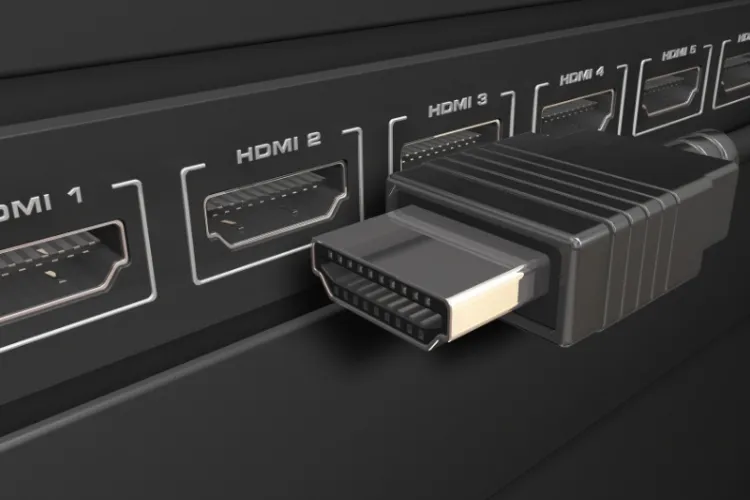 Lựa chọn đúng nguồn đầu vào HDMI trên menu điều khiển tivi
Hãy quan sát kỹ ký hiệu HDMI 1, HDMI 2 hoặc HDMI (ARC) được in nổi trên vỏ máy. Sau đó, bạn dùng điều khiển từ xa nhấn nút Source hoặc Input để mở danh sách nguồn. Chọn đúng tên cổng tương ứng với vị trí bạn đã cắm dây cáp vật lý trước đó. Tivi sẽ mất vài giây để đồng bộ hóa và hiển thị hình ảnh từ thiết bị ngoại vi.
Nếu bạn đã chọn đúng cổng nhưng vẫn mất tín hiệu, hãy thử rút cáp và cắm lại. Đôi khi các chân kim bên trong cổng HDMI bị lệch hoặc không tiếp xúc chặt chẽ với đầu cáp. Việc cắm lại giúp tái lập kết nối và loại bỏ các lỗi tiếp xúc tạm thời do bụi bẩn. Bạn cũng nên thử chuyển sang một cổng HDMI khác trên tivi để loại trừ khả năng cổng cũ bị hỏng.
Xử lý vấn đề tỉ lệ màn hình và độ phân giải không tương thích
Tỉ lệ màn hình không phù hợp là nguyên nhân khiến hình ảnh bị méo hoặc không hiển thị. Laptop thường có tỉ lệ 16:10 trong khi hầu hết các dòng tivi hiện nay sử dụng tỉ lệ 16:9. Sự sai lệch này có thể khiến tivi từ chối nhận tín hiệu để bảo vệ tấm nền hiển thị. Bạn cần điều chỉnh tỉ lệ khung hình về mức chuẩn trong phần cài đặt của tivi.
Sử dụng nút Size hoặc Aspect Ratio trên điều khiển để thay đổi các chế độ hiển thị khác nhau. Bạn nên ưu tiên chọn chế độ “Just Scan” hoặc “16:9” để hình ảnh được khớp hoàn toàn. Nếu chọn chế độ “Zoom”, một phần hình ảnh có thể bị mất khiến bạn khó quan sát thao tác. Việc căn chỉnh đúng tỉ lệ giúp trải nghiệm xem phim và làm việc trở nên trọn vẹn hơn.
Ngoài ra, độ phân giải quá cao của thiết bị phát cũng gây ra lỗi không có tín hiệu. Nếu bạn dùng laptop 4K kết nối với tivi Full HD, tivi có thể báo lỗi định dạng không hỗ trợ. Hãy vào phần Display Settings trên laptop và hạ độ phân giải xuống mức tivi có thể đáp ứng. Sau khi điều chỉnh, tín hiệu sẽ lập tức được tivi nhận diện và hiển thị một cách rõ nét.
Kiểm tra lỗi âm thanh khi kết nối qua cổng HDMI
Cổng HDMI có khả năng truyền tải cả hình ảnh chất lượng cao và âm thanh đa kênh đồng thời. Tuy nhiên, đôi khi tivi chỉ hiện hình ảnh mà hoàn toàn không có âm thanh phát ra loa. Nguyên nhân thường nằm ở việc laptop chưa chọn tivi làm thiết bị đầu ra âm thanh mặc định. Âm thanh vẫn đang được phát qua loa nhỏ của laptop thay vì hệ thống loa của tivi.
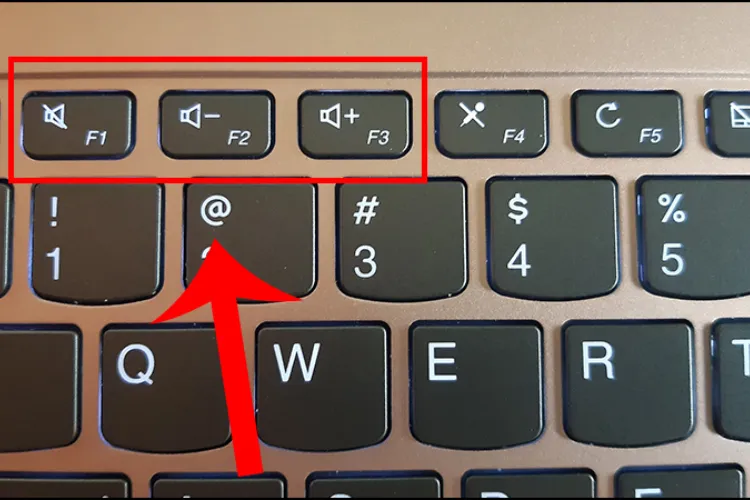 Điều chỉnh cài đặt âm thanh trên máy tính để phát qua loa tivi
Bạn hãy nhấn chuột phải vào biểu tượng loa dưới thanh Taskbar và chọn mục “Playback devices”. Trong danh sách hiện ra, hãy tìm tên của chiếc tivi mà bạn đang kết nối qua cổng HDMI. Nhấn chọn thiết bị đó và bấm “Set Default” để đặt làm nguồn phát âm thanh chính thức. Ngay lập tức, âm thanh sẽ được chuyển sang tivi với cường độ mạnh mẽ và sống động hơn.
Bên cạnh đó, bạn cũng cần kiểm tra mức âm lượng trên cả hai thiết bị kết nối. Hãy đảm bảo tivi không ở chế độ tắt tiếng (Mute) và âm lượng laptop đã được đẩy lên cao. Một số ứng dụng xem phim cũng có trình điều khiển âm thanh riêng biệt cần được kiểm tra kỹ. Việc đồng bộ âm lượng giữa các thiết bị giúp bạn tránh được những rắc rối không đáng có.
Kiểm tra nguồn điện và tình trạng vật lý của cáp kết nối
Một nguyên nhân đơn giản nhưng thường bị bỏ sót là tivi chưa được cấp nguồn điện ổn định. Nếu dây nguồn bị lỏng hoặc ổ cắm bị hỏng, các mạch xử lý HDMI sẽ không thể hoạt động. Tivi ở trạng thái chờ có thể không nhận diện được tín hiệu từ các cổng đầu vào ngoại vi. Bạn nên kiểm tra đèn báo nguồn để chắc chắn tivi đang ở trạng thái sẵn sàng hoạt động.
 Đảm bảo cáp kết nối chắc chắn để tivi nhận tín hiệu HDMI ổn định
Chất lượng sợi cáp HDMI đóng vai trò quyết định đến độ ổn định của tín hiệu truyền dẫn. Những sợi cáp rẻ tiền thường có vỏ bọc kém và lõi đồng mỏng dễ bị đứt ngầm bên trong. Nếu cáp bị gập gãy quá mức, các sợi dây tín hiệu siêu nhỏ sẽ bị tách rời gây mất kết nối. Bạn hãy thử thay thế bằng một sợi cáp HDMI chính hãng chất lượng cao để kiểm tra lại.
Cổng kết nối trên tivi sau thời gian dài sử dụng thường bị oxy hóa hoặc tích tụ bụi bẩn. Lớp bụi này tạo thành vật cản khiến các chân tiếp xúc không thể dẫn điện tốt nhất. Bạn có thể dùng tăm bông tẩm một ít cồn để vệ sinh nhẹ nhàng các khe cắm này. Lưu ý phải tắt nguồn tivi trước khi thực hiện vệ sinh để đảm bảo an toàn cho linh kiện.
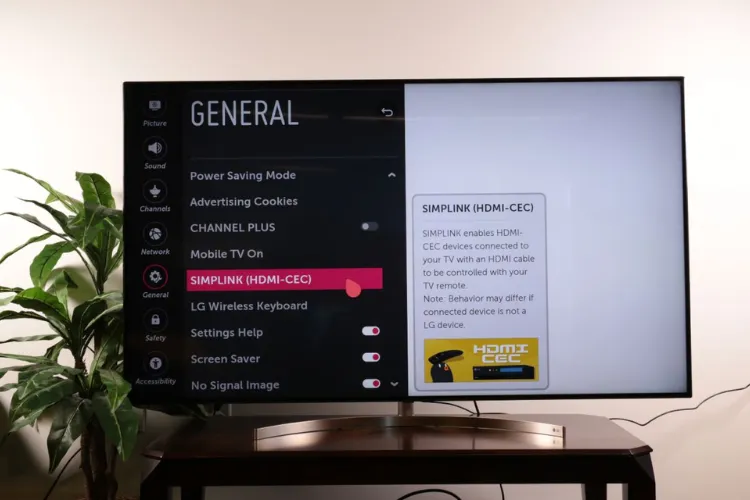
Tắt chế độ Simplink để giải quyết xung đột tín hiệu
Chế độ Simplink trên tivi LG hoặc các tính năng CEC trên tivi Samsung giúp điều khiển nhiều thiết bị bằng một remote. Tuy nhiên, tính năng này đôi khi gây ra xung đột khiến tivi không nhận tín hiệu từ các nguồn lạ. Nó ưu tiên các thiết bị trong hệ sinh thái của hãng và chặn tín hiệu từ các thiết bị khác. Việc tắt chế độ này có thể giúp tivi nhận diện tín hiệu HDMI một cách rộng rãi hơn.
Hãy truy cập vào menu cài đặt chung và tìm đến mục quản lý thiết bị ngoại vi. Tại đây, bạn sẽ thấy tùy chọn Simplink hoặc HDMI-CEC đang ở trạng thái bật (On). Hãy chuyển trạng thái sang tắt (Off) và thử khởi động lại cả tivi lẫn thiết bị phát. Việc giải phóng các giao thức điều khiển chung giúp cổng HDMI hoạt động độc lập và ổn định hơn.
Nhiều người dùng đã khắc phục thành công lỗi mất tín hiệu chỉ bằng thao tác đơn giản này. Sau khi tắt Simplink, khả năng tương thích của tivi với các loại đầu kỹ thuật số sẽ tăng lên. Bạn có thể dễ dàng chuyển đổi giữa các nguồn phát mà không lo bị hệ thống tự động can thiệp. Đây là một mẹo kỹ thuật hữu ích mà các chuyên gia điện máy thường khuyên dùng.
Nâng cấp phần mềm và khôi phục cài đặt gốc cho tivi
Hệ điều hành của tivi thông minh thỉnh thoảng gặp lỗi xung đột phần mềm gây treo cổng HDMI. Các bản cập nhật cũ có thể chứa mã lỗi khiến quá trình giải mã tín hiệu bị gián đoạn. Bạn nên thường xuyên kiểm tra và nâng cấp firmware cho tivi lên phiên bản mới nhất từ nhà sản xuất. Việc cập nhật giúp vá lỗi bảo mật và cải thiện khả năng kết nối của các cổng vật lý.
Trong trường hợp tivi vẫn không có tín hiệu dù đã thử mọi cách, hãy cân nhắc khôi phục cài đặt gốc. Thao tác này sẽ đưa toàn bộ thiết lập của tivi về trạng thái ban đầu như lúc mới mua. Mọi xung đột cài đặt gây ra lỗi kết nối sẽ được loại bỏ hoàn toàn sau quá trình reset. Bạn cần lưu ý sao lưu các dữ liệu quan trọng vì quá trình này sẽ xóa sạch các ứng dụng đã cài.
Sau khi khôi phục, bạn hãy tiến hành thiết lập lại từ đầu và thử kết nối lại cổng HDMI. Đa số các lỗi liên quan đến phần mềm hệ thống sẽ được giải quyết triệt để qua phương pháp này. Nếu tivi vẫn báo “No Signal”, rất có thể bo mạch xử lý hình ảnh bên trong đã bị hỏng. Lúc này, bạn cần liên hệ với trung tâm bảo hành để được hỗ trợ sửa chữa chuyên sâu.
Việc xử lý lỗi tivi không có tín hiệu hdmi đòi hỏi sự kiên nhẫn và kiểm tra từng bước theo quy trình kỹ thuật. Bằng cách xác định đúng nguyên nhân từ cáp nối, cài đặt laptop đến cấu hình hệ thống tivi, bạn hoàn toàn có thể tự khắc phục tại nhà. Hãy luôn đảm bảo sử dụng các phụ kiện chất lượng cao để duy trì sự ổn định cho thiết bị giải trí. Hy vọng những chia sẻ trên sẽ giúp bạn sớm lấy lại trải nghiệm nghe nhìn sống động bên gia đình.
Ngày chỉnh sửa 31/12/2025 by Anh Ngân


