
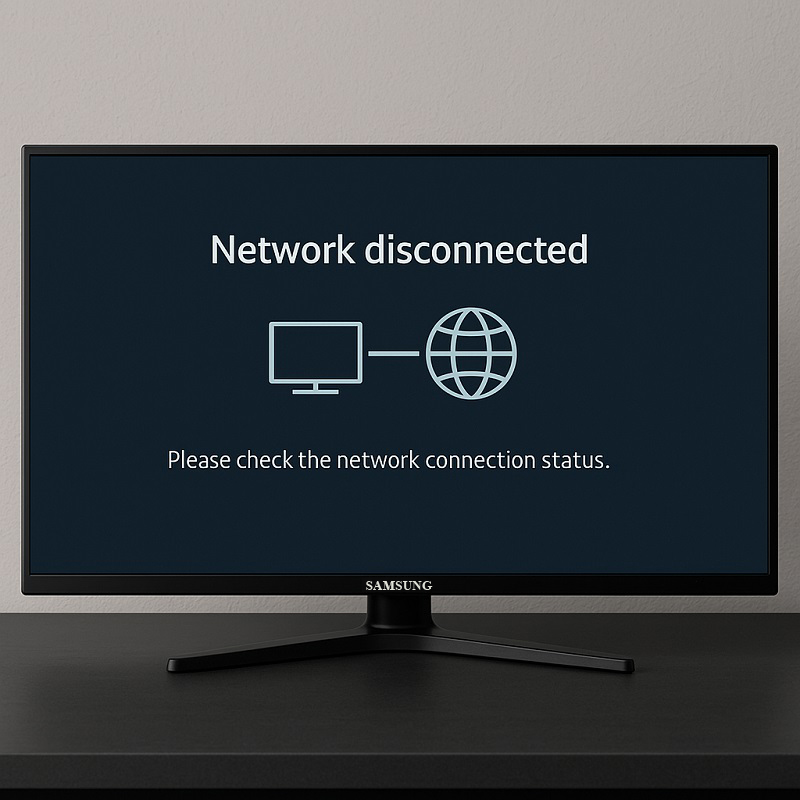
Tivi Samsung bị lỗi kết nối mạng là một vấn đề phổ biến, gây gián đoạn trải nghiệm xem nội dung trực tuyến. Bài viết này cung cấp một hướng dẫn chi tiết, từng bước để người dùng có thể tự khắc phục sự cố này một cách hiệu quả, đảm bảo TV hoạt động ổn định và mượt mà. Chúng tôi sẽ đi sâu vào các nguyên nhân tiềm ẩn và đưa ra giải pháp tối ưu, giúp bạn nhanh chóng kết nối lại với thế giới giải trí số.
Lỗi kết nối mạng trên tivi Samsung có thể xuất phát từ nhiều yếu tố, từ các vấn đề đơn giản như cấu hình mạng chưa đúng đến các sự cố phức tạp hơn liên quan đến phần cứng hoặc phần mềm. Việc nắm rõ nguyên nhân sẽ giúp bạn áp dụng đúng giải pháp. Dưới đây là các khía cạnh quan trọng cần xem xét khi gặp phải tình trạng này:
- Nguyên nhân phổ biến của lỗi kết nối mạng TV Samsung
- Các bước kiểm tra và khắc phục cơ bản
- Tối ưu hóa cài đặt mạng cho tivi
- Khi nào cần liên hệ dịch vụ hỗ trợ kỹ thuật
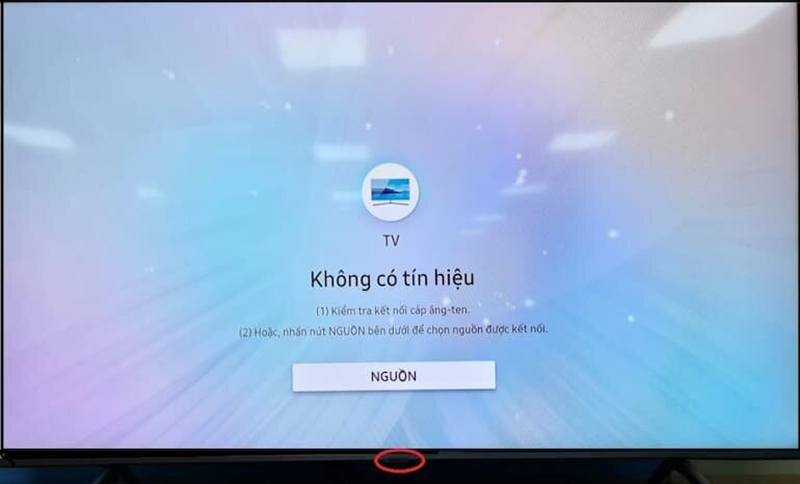
1. Hiểu Rõ Các Nguyên Nhân Phổ Biến Khi Tivi Samsung Bị Lỗi Kết Nối Mạng
Tivi Samsung, dù là dòng cao cấp hay phổ thông, đều có thể gặp phải sự cố kết nối Internet. Việc xác định đúng nguyên nhân là bước đầu tiên và quan trọng nhất để khắc phục vấn đề hiệu quả. Dưới đây là các yếu tố thường gặp nhất khiến tivi Samsung bị lỗi kết nối mạng.
Nguyên nhân từ thiết bị mạng
Router Wi-Fi hoặc modem là trung tâm kết nối Internet cho toàn bộ thiết bị trong nhà. Bất kỳ trục trặc nào ở các thiết bị này đều có thể ảnh hưởng đến tivi.
- Router/Modem hoạt động không ổn định: Quá tải, lỗi phần mềm tạm thời, hoặc cần khởi động lại.
- Cường độ tín hiệu Wi-Fi yếu: Tivi đặt quá xa router, có vật cản che chắn (tường dày, đồ kim loại), hoặc có nhiều thiết bị khác đang sử dụng Wi-Fi cùng lúc gây nghẽn mạng.
- Cài đặt mạng trên router: Thay đổi mật khẩu Wi-Fi, địa chỉ IP bị xung đột, hoặc các thiết lập bảo mật nâng cao có thể chặn kết nối của tivi.
- Lỗi cáp mạng (nếu dùng kết nối có dây): Cáp bị hỏng, lỏng hoặc cổng kết nối trên router/tivi có vấn đề.
Nguyên nhân từ tivi Samsung
Bản thân chiếc tivi cũng có thể là nguồn gốc của vấn đề kết nối mạng.
- Cài đặt mạng trên tivi sai: Địa chỉ IP, DNS, hoặc proxy được cấu hình thủ công không chính xác.
- Lỗi phần mềm hoặc firmware tivi: Phần mềm hệ điều hành (Tizen OS) bị lỗi, xung đột ứng dụng, hoặc firmware chưa được cập nhật có thể gây ra các vấn đề về mạng.
- Cấu hình Wi-Fi trên tivi bị hỏng: Dữ liệu kết nối mạng cũ bị lưu trữ sai cách.
- Lỗi phần cứng (hiếm gặp): Card mạng Wi-Fi hoặc cổng Ethernet trên tivi bị hỏng.
Nguyên nhân từ nhà cung cấp dịch vụ Internet (ISP)
Đôi khi, vấn đề không nằm ở thiết bị của bạn mà là do đường truyền Internet từ nhà mạng.
- Mất tín hiệu Internet chung: Kiểm tra xem các thiết bị khác trong nhà (điện thoại, máy tính) có truy cập Internet bình thường không. Nếu không, vấn đề có thể do ISP.
- Sự cố kỹ thuật từ phía nhà mạng: Nhà mạng đang tiến hành bảo trì hoặc gặp sự cố trên hạ tầng.
2. Hướng Dẫn Khắc Phục Lỗi TV Samsung Bị Lỗi Kết Nối Mạng Theo Từng Bước
Khi đối mặt với tình trạng tivi Samsung bị lỗi kết nối mạng, đừng vội lo lắng. Hãy thực hiện theo các bước kiểm tra và khắc phục được liệt kê dưới đây.
Bước 1: Kiểm tra và Khởi động lại thiết bị mạng
Đây là bước đơn giản nhất nhưng thường mang lại hiệu quả cao.
-
Khởi động lại Router và Modem:
- Rút dây nguồn của cả modem và router.
- Chờ khoảng 30-60 giây.
- Cắm lại dây nguồn modem trước, chờ cho đèn tín hiệu ổn định (thường mất 1-2 phút).
- Tiếp theo, cắm lại dây nguồn router và chờ cho các đèn tín hiệu hoạt động bình thường.
- Sau khi các thiết bị mạng đã khởi động xong, hãy thử kết nối lại tivi.
-
Kiểm tra kết nối Internet của các thiết bị khác:
- Sử dụng điện thoại hoặc máy tính bảng để truy cập Internet qua cùng mạng Wi-Fi đó. Nếu các thiết bị khác cũng không kết nối được, nguyên nhân có thể do router, modem hoặc nhà cung cấp dịch vụ Internet.
Bước 2: Kiểm tra Kết nối Mạng trên Tivi Samsung
Sau khi đảm bảo router và modem hoạt động tốt, hãy kiểm tra cài đặt mạng trên tivi.
-
Truy cập Menu Cài đặt Mạng trên Tivi:
- Nhấn nút
Hometrên điều khiển từ xa. - Chọn
Cài đặt(Settings). - Chọn
Mạng(Network). - Chọn
Trạng thái mạng(Network Status).
- Nhấn nút
-
Kiểm tra trạng thái kết nối:
- Tivi sẽ thực hiện kiểm tra kết nối Internet. Kết quả sẽ hiển thị các thông tin về kết nối mạng, địa chỉ IP, DNS.
- Nếu kết quả báo lỗi ở bước nào (ví dụ: Không tìm thấy mạng, Lỗi IP, Lỗi DNS), bạn sẽ có định hướng để xử lý.
Bước 3: Cấu hình lại Kết nối Mạng trên Tivi
Nếu các bước kiểm tra cho thấy có vấn đề về cấu hình mạng, hãy thử cài đặt lại.
3.1. Kết nối lại Wi-Fi
- Vào
Cài đặt>Mạng>Thiết lập mạng(Network Setup). - Chọn
Không dây(Wireless) hoặcWi-Fi. - Tivi sẽ quét các mạng Wi-Fi khả dụng. Chọn tên mạng Wi-Fi của bạn (SSID).
- Nhập lại mật khẩu Wi-Fi chính xác.
- Chọn
XonghoặcKết nối.
3.2. Cấu hình địa chỉ IP và DNS (Nâng cao)
Trong trường hợp cài đặt tự động (DHCP) không hoạt động, bạn có thể thử cấu hình thủ công. Tuy nhiên, phương pháp này chỉ nên áp dụng nếu bạn hiểu rõ về mạng máy tính.
- Vào
Cài đặt>Mạng>Thiết lập mạng>Không dây(hoặcCó dây). - Chọn
Cài đặt IP(IP Settings) và chọnThủ công(Manual). - Nhập Địa chỉ IP (IP Address): Cần là một địa chỉ IP chưa được sử dụng trong mạng của bạn và nằm trong dải IP của router. Ví dụ: Nếu router là
192.168.1.1, bạn có thể thử192.168.1.150. - Nhập Mặt nạ mạng con (Subnet Mask): Thường là
255.255.255.0. - Nhập Cổng chính (Gateway): Thường là địa chỉ IP của router, ví dụ:
192.168.1.1. - Nhập DNS Server: Bạn có thể dùng DNS của Google (8.8.8.8 và 8.8.4.4) hoặc DNS của Cloudflare (1.1.1.1 và 1.0.0.1).
- Lưu lại cài đặt và kiểm tra kết nối.
3.3. Khôi phục cài đặt mạng mặc định
Nếu các tùy chọn trên không hiệu quả, bạn có thể đặt lại cài đặt mạng về trạng thái ban đầu.
- Vào
Cài đặt>Mạng>Thiết lập mạng. - Chọn
Đặt lại mạng(Reset Network). - Xác nhận để đặt lại. Sau khi đặt lại, bạn cần thực hiện lại các bước kết nối Wi-Fi hoặc mạng có dây từ đầu.
Bước 4: Cập nhật Phần mềm (Firmware) cho Tivi
Phần mềm lỗi thời hoặc có lỗi có thể là nguyên nhân gây ra các vấn đề về mạng.
- Vào
Cài đặt>Hỗ trợ(Support). - Chọn
Cập nhật phần mềm(Software Update). - Chọn
Cập nhật ngay(Update Now). - Nếu có bản cập nhật, tivi sẽ tải xuống và cài đặt. Quá trình này cần kết nối Internet ổn định, nên nếu đang bị lỗi mạng, bạn cần thử cập nhật qua USB hoặc kết nối mạng tạm thời bằng dây LAN nếu khả thi.
3. Các Tùy Chọn Nâng Cao và Giải Pháp Dự Phòng
Khi các phương pháp cơ bản không giải quyết được triệt để vấn đề tivi Samsung bị lỗi kết nối mạng, bạn có thể cân nhắc các giải pháp nâng cao hoặc các phương án dự phòng sau đây.
Sử dụng kết nối mạng có dây (Ethernet)
Nếu tivi của bạn hỗ trợ cổng Ethernet và có thể đặt gần router, việc sử dụng cáp mạng là một giải pháp thay thế đáng tin cậy và ổn định hơn Wi-Fi.
- Ưu điểm: Tốc độ cao hơn, ít bị ảnh hưởng bởi nhiễu sóng hoặc vật cản, giảm độ trễ.
- Cách thực hiện: Cắm một đầu cáp Ethernet vào cổng LAN trên router và đầu còn lại vào cổng Ethernet trên tivi. Sau đó, vào
Cài đặt Mạngtrên tivi, chọnCó dây(Wired) và kiểm tra trạng thái.
Vô hiệu hóa và kích hoạt lại chức năng mạng trên tivi
Đôi khi, việc “khởi động lại” một thành phần cụ thể của tivi có thể giải quyết các lỗi tạm thời.
- Vào
Cài đặt>Hỗ trợ(Support). - Chọn
Tự chẩn đoán(Self Diagnosis). - Chọn
Khởi động lại TV(Restart TV). Lưu ý: Đây là khởi động lại hệ thống tivi, không phải khôi phục cài đặt gốc. - Sau khi tivi khởi động lại, kiểm tra lại kết nối mạng.
Nếu không có tùy chọn “Khởi động lại TV”, bạn có thể thử tắt nguồn hoàn toàn tivi bằng cách rút dây nguồn, chờ 1-2 phút rồi cắm lại.
Kiểm tra cài đặt DNS trên Router
Nếu bạn đang sử dụng DNS tùy chỉnh trên router hoặc tivi, hãy thử quay về DNS mặc định của nhà mạng hoặc sử dụng DNS công cộng uy tín như Google DNS hoặc Cloudflare DNS.
- Google DNS: Primary DNS 8.8.8.8, Secondary DNS 8.8.4.4
- Cloudflare DNS: Primary DNS 1.1.1.1, Secondary DNS 1.0.0.1
Bạn có thể cấu hình DNS này trực tiếp trên router hoặc trên tivi (trong phần cài đặt IP thủ công).
4. Khi Nào Cần Tìm Đến Dịch Vụ Hỗ Trợ Kỹ Thuật
Nếu bạn đã thử tất cả các bước trên mà tivi Samsung bị lỗi kết nối mạng vẫn không được giải quyết, có thể vấn đề nằm ở phần cứng của tivi hoặc đường truyền Internet của bạn.
Dấu hiệu cho thấy cần liên hệ chuyên gia
- Tivi không nhận diện bất kỳ mạng Wi-Fi nào: Kể cả khi các thiết bị khác kết nối bình thường.
- Lỗi kết nối lặp đi lặp lại, không ổn định: Mạng chập chờn, thường xuyên bị ngắt kết nối.
- Cổng Ethernet bị lỗi: Không thể kết nối ngay cả khi dùng cáp mạng mới và đã kiểm tra kỹ.
- Lỗi Smart Diagnosis báo cáo vấn đề phần cứng mạng.
Liên hệ với ai?
- Nhà cung cấp dịch vụ Internet (ISP): Nếu các thiết bị khác cũng gặp vấn đề kết nối, hãy gọi cho nhà mạng để kiểm tra đường truyền và thiết bị modem của họ.
- Trung tâm bảo hành và sửa chữa của Samsung: Nếu vấn đề chỉ xảy ra với tivi Samsung và sau khi đã loại trừ các nguyên nhân từ mạng, có khả năng card Wi-Fi hoặc các linh kiện liên quan trên tivi đã bị lỗi. Hãy liên hệ với bộ phận hỗ trợ khách hàng của Samsung hoặc các trung tâm bảo hành ủy quyền để được tư vấn và sửa chữa chuyên nghiệp.
5. Lời Kết
Việc tivi Samsung bị lỗi kết nối mạng có thể gây khó chịu, nhưng với sự kiên nhẫn và áp dụng đúng các bước hướng dẫn, phần lớn các sự cố đều có thể được khắc phục tại nhà. Bắt đầu bằng việc kiểm tra và khởi động lại thiết bị mạng, sau đó đi sâu vào cài đặt mạng trên tivi, cập nhật phần mềm, và cuối cùng là xem xét các giải pháp nâng cao hoặc tìm kiếm sự trợ giúp từ chuyên gia. Hy vọng bài viết này đã cung cấp cho bạn kiến thức đầy đủ để giải quyết vấn đề và tiếp tục tận hưởng thế giới giải trí đa dạng trên chiếc tivi Samsung của mình.
Ngày chỉnh sửa 04/01/2026 by Anh Ngân


