
Tivi Samsung không vào được YouTube là trải nghiệm gây khó chịu, làm gián đoạn trải nghiệm giải trí yêu thích của bạn. Tình trạng này có thể xuất phát từ nhiều nguyên nhân khác nhau, từ những vấn đề kết nối mạng đơn giản đến các trục trặc phần mềm sâu hơn. Bài viết này sẽ cung cấp một hướng dẫn chi tiết và toàn diện, giúp bạn từng bước xác định và khắc phục lỗi tivi Samsung không vào được YouTube một cách hiệu quả nhất, đảm bảo bạn sớm quay trở lại thưởng thức nội dung trên nền tảng phổ biến này.
Hiểu Rõ Vấn Đề Tivi Samsung Không Vào Được YouTube
Khi chiếc tivi Samsung yêu quý của bạn đột nhiên không thể truy cập vào ứng dụng YouTube, điều này thường gây ra sự bối rối và phiền toái. Màn hình có thể hiển thị thông báo lỗi, biểu tượng ứng dụng lờ mờ không thể mở, hoặc tệ hơn là ứng dụng báo không có kết nối Internet dù các chức năng khác của tivi vẫn hoạt động bình thường. Để giải quyết triệt để, chúng ta cần tìm hiểu sâu về các nguyên nhân tiềm ẩn đằng sau vấn đề này. Tivi Samsung không vào được YouTube là một sự cố phổ biến, và may mắn thay, phần lớn các trường hợp đều có thể tự khắc phục.
Nguyên Nhân Phổ Biến Khiến Tivi Samsung Không Truy Cập Được YouTube
Trục Trặc Phần Mềm Ứng Dụng YouTube
Một trong những nguyên nhân hàng đầu dẫn đến việc tivi Samsung không vào được YouTube là do chính ứng dụng YouTube trên tivi gặp vấn đề. Phiên bản ứng dụng có thể đã lỗi thời, không còn tương thích với các bản cập nhật hệ điều hành mới của tivi, hoặc đơn giản là file cài đặt ứng dụng bị lỗi, xung đột với các ứng dụng khác đang chạy ngầm. Đôi khi, dữ liệu cache của ứng dụng bị đầy hoặc bị hỏng cũng gây ra hiện tượng này.
Kết Nối Internet Không Ổn Định
YouTube là một ứng dụng trực tuyến, yêu cầu một kết nối Internet mạnh mẽ và ổn định để hoạt động. Nếu đường truyền Wi-Fi nhà bạn yếu, chập chờn, hoặc router gặp trục trặc, tivi Samsung sẽ không thể tải dữ liệu từ máy chủ YouTube, dẫn đến lỗi truy cập. Các vấn đề với cáp mạng, hoặc cấu hình DNS sai trên tivi cũng có thể gây ra tình trạng này.
Lỗi Phiên Bản Ứng Dụng YouTube
Các nhà phát triển ứng dụng thường xuyên cập nhật để cải thiện hiệu suất, vá lỗi bảo mật và thêm các tính năng mới. Nếu tivi Samsung của bạn đang sử dụng một phiên bản YouTube quá cũ, nó có thể không còn được hỗ trợ hoặc không đáp ứng các yêu cầu kết nối hiện tại của YouTube, dẫn đến việc không thể truy cập. Việc kiểm tra và cập nhật ứng dụng là rất quan trọng.
Không Tương Thích Hệ Điều Hành Tivi
Các dòng tivi Samsung sử dụng các hệ điều hành khác nhau như Tizen OS. Mỗi phiên bản hệ điều hành có thể có những yêu cầu riêng về phần mềm. Đôi khi, một bản cập nhật hệ điều hành không tương thích hoàn toàn với phiên bản ứng dụng YouTube đang cài đặt, hoặc ngược lại, ứng dụng YouTube có thể không hoạt động tốt trên một số phiên bản hệ điều hành cũ.
Lỗi Hệ Thống Smart Hub hoặc Cài Đặt Chung
Smart Hub là trung tâm ứng dụng trên nhiều dòng tivi Samsung. Nếu hệ thống Smart Hub gặp lỗi, nó có thể ảnh hưởng đến khả năng hoạt động của tất cả các ứng dụng, bao gồm cả YouTube. Tương tự, các thiết lập hệ thống chung trên tivi bị sai lệch hoặc cần được làm mới cũng có thể là nguyên nhân.
Các Dấu Hiệu Nhận Biết Tivi Samsung Gặp Lỗi YouTube
Trước khi đi vào chi tiết cách khắc phục, việc nhận biết đúng các dấu hiệu lỗi sẽ giúp bạn xác định vấn đề nhanh chóng hơn.
- Thông báo lỗi hiển thị: Khi bạn mở ứng dụng YouTube, màn hình tivi xuất hiện các thông báo lỗi như “Không thể kết nối với YouTube”, “Đã xảy ra lỗi”, hoặc mã lỗi cụ thể.
- Ứng dụng không mở được: Biểu tượng YouTube hiện rõ trên màn hình nhưng khi nhấn chọn, ứng dụng không phản hồi hoặc chỉ hiển thị màn hình chờ rồi biến mất.
- Không tải được nội dung: Ứng dụng có thể mở, nhưng các video, danh sách phát không tải được, hoặc tải rất chậm, hiển thị vòng xoay liên tục.
- Lỗi kết nối mạng dù mạng vẫn hoạt động: Tivi báo không có kết nối Internet khi bạn cố gắng truy cập YouTube, dù bạn vẫn có thể lướt web bằng trình duyệt tivi hoặc sử dụng các ứng dụng khác.
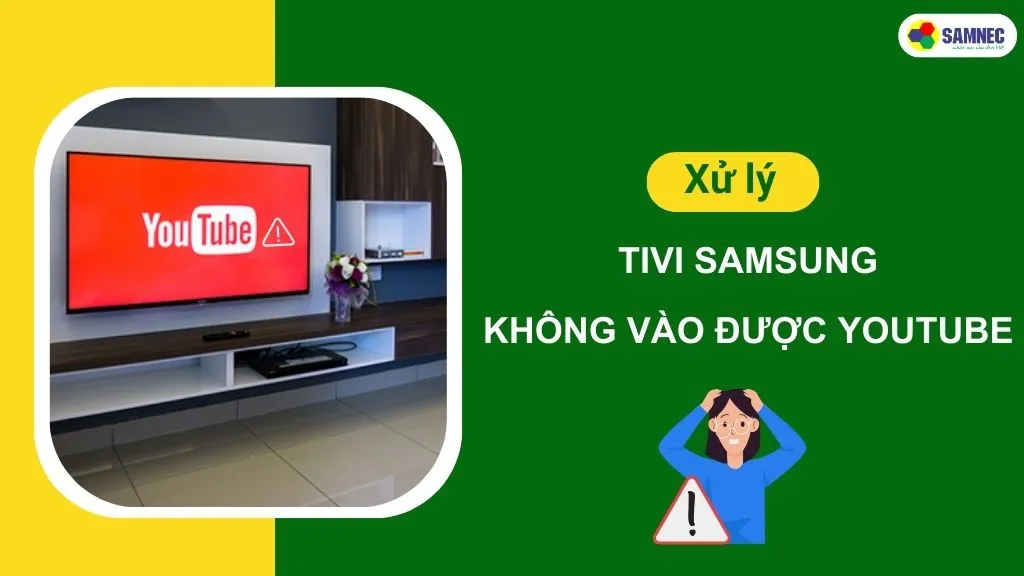 Tivi Samsung hiển thị thông báo lỗi khi không vào được YouTube
Hướng Dẫn Chi Tiết Cách Khắc Phục Tivi Samsung Không Vào Được YouTube
Dưới đây là các bước bạn có thể thực hiện để giải quyết vấn đề tivi Samsung không vào được YouTube. Hãy thử lần lượt từng bước, bắt đầu từ những giải pháp đơn giản nhất.
Bước 1: Kiểm Tra Lại Kết Nối Internet
Đây là bước cơ bản nhưng cực kỳ quan trọng. Đảm bảo rằng tivi Samsung của bạn được kết nối mạng Wi-Fi hoặc Ethernet một cách ổn định.
- Kiểm tra kết nối Wi-Fi: Vào phần cài đặt mạng của tivi, kiểm tra trạng thái kết nối Wi-Fi. Thử ngắt kết nối và kết nối lại với mạng Wi-Fi. Nếu có thể, hãy thử kết nối tivi với một mạng Wi-Fi khác để xem vấn đề có phải do mạng nhà bạn hay không.
- Kiểm tra kết nối dây (Ethernet): Nếu bạn sử dụng cáp mạng, hãy đảm bảo cáp được cắm chắc chắn vào cả tivi và router. Thử rút ra và cắm lại.
- Khởi động lại Router/Modem: Tắt nguồn router và modem, chờ khoảng 30 giây, sau đó bật lại. Chờ cho đến khi đèn tín hiệu mạng ổn định trước khi kiểm tra lại kết nối trên tivi.
- Kiểm tra tốc độ mạng: Sử dụng một thiết bị khác (điện thoại, máy tính) để kiểm tra tốc độ Internet. Nếu tốc độ quá chậm, có thể bạn cần liên hệ nhà cung cấp dịch vụ Internet.
 Kiểm tra kết nối mạng trên tivi Samsung
Bước 2: Cập Nhật Phiên Bản Ứng Dụng YouTube Mới Nhất
Một phiên bản YouTube lỗi thời là nguyên nhân rất phổ biến.
- Cách thực hiện:
- Trên remote tivi, nhấn nút “Home” (biểu tượng ngôi nhà) để truy cập giao diện chính.
- Tìm và chọn mục “Ứng dụng” (hoặc “APPS“).
- Trong cửa hàng ứng dụng, tìm ứng dụng YouTube.
- Nếu có tùy chọn “Cập nhật”, hãy chọn nó. Nếu không thấy tùy chọn cập nhật, có thể ứng dụng của bạn đã là phiên bản mới nhất hoặc bạn cần gỡ đi cài đặt lại.
Bước 3: Cài Đặt Lại Ứng Dụng YouTube
Nếu cập nhật không có sẵn hoặc không giải quyết được vấn đề, việc gỡ và cài đặt lại YouTube có thể giúp làm mới ứng dụng.
- Cách thực hiện:
- Nhấn nút “Home” trên remote.
- Di chuyển đến mục “APPS“.
- Tìm ứng dụng YouTube.
- Nhấn và giữ nút “OK” trên remote (hoặc nút tương tự) cho đến khi xuất hiện các tùy chọn.
- Chọn “Gỡ cài đặt” (Uninstall) hoặc “Cài đặt lại” (Reinstall).
- Sau khi gỡ bỏ, quay lại cửa hàng ứng dụng để tìm và cài đặt lại YouTube.
Bước 4: Đặt Lại Smart Hub (Đối với Tivi Samsung Sử Dụng Giao Diện Smart Hub)
Smart Hub là trung tâm điều khiển ứng dụng của tivi. Khôi phục cài đặt gốc cho Smart Hub có thể khắc phục nhiều lỗi liên quan đến ứng dụng.
- Cách thực hiện:
- Nhấn nút “Menu” hoặc “Settings” trên remote.
- Chọn “Smart Hub“.
- Tìm và chọn tùy chọn “Đặt lại Smart Hub” (Reset Smart Hub).
- Bạn sẽ được yêu cầu nhập mã PIN. Mã PIN mặc định thường là 0000 hoặc 1111. Nếu bạn đã thay đổi mã PIN và quên, có thể cần tham khảo hướng dẫn sử dụng hoặc liên hệ bộ phận hỗ trợ.
- Xác nhận thao tác. Sau khi hoàn tất, bạn cần đăng nhập lại vào Smart Hub và cài đặt lại các ứng dụng yêu thích.
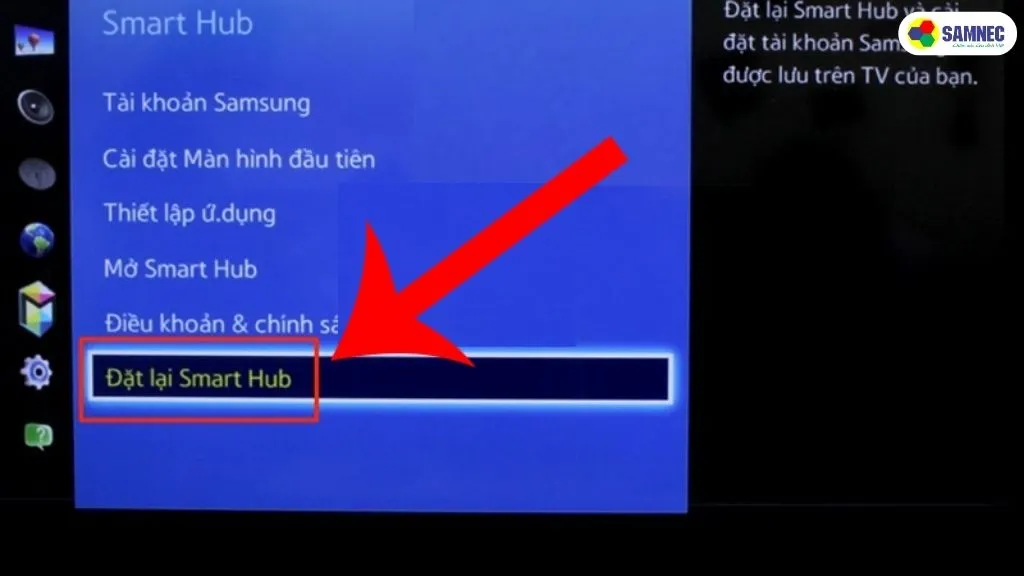 Các bước đặt lại Smart Hub trên tivi Samsung
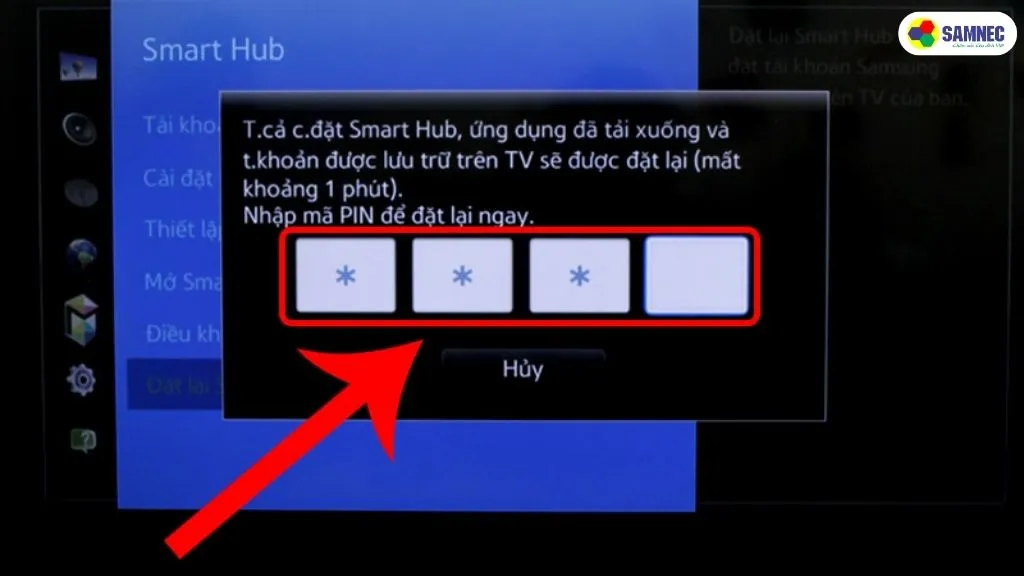 Nhập mã PIN để xác nhận
Bước 5: Khôi Phục Cài Đặt Gốc Cho Tivi (Reset Tivi)
Nếu các bước trên không hiệu quả, việc đặt lại toàn bộ tivi về cài đặt gốc (factory reset) thường giải quyết được hầu hết các sự cố phần mềm phức tạp, bao gồm cả lỗi tivi Samsung không vào được YouTube.
Lưu ý: Thao tác này sẽ xóa tất cả dữ liệu cá nhân, cài đặt, tài khoản và ứng dụng đã tải về trên tivi. Bạn sẽ cần thiết lập lại tivi như lúc mới mua.
- Cách thực hiện trên Tizen OS:
- Nhấn nút “Home” trên remote.
- Chọn “Cài đặt” (Settings) – thường là biểu tượng bánh răng.
- Di chuyển đến mục “Hỗ trợ” (Support).
- Chọn “Tự chẩn đoán” (Self Diagnosis).
- Chọn “Đặt lại” (Reset).
- Nhập mã PIN mặc định (thường là 0000).
- Xác nhận thao tác đặt lại. Tivi sẽ khởi động lại và đưa bạn đến màn hình thiết lập ban đầu.
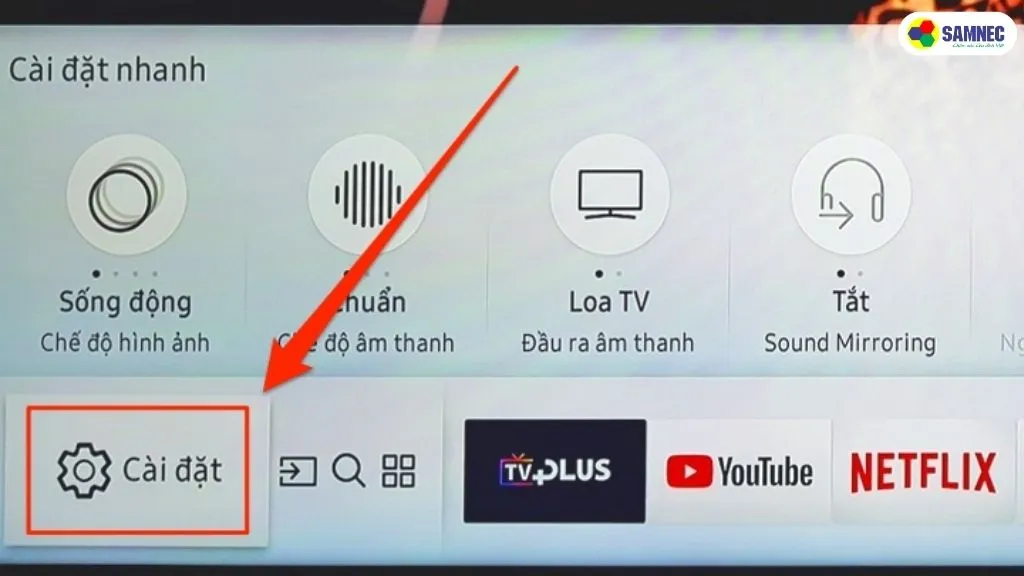 Chọn mục Cài đặt trên tivi Samsung
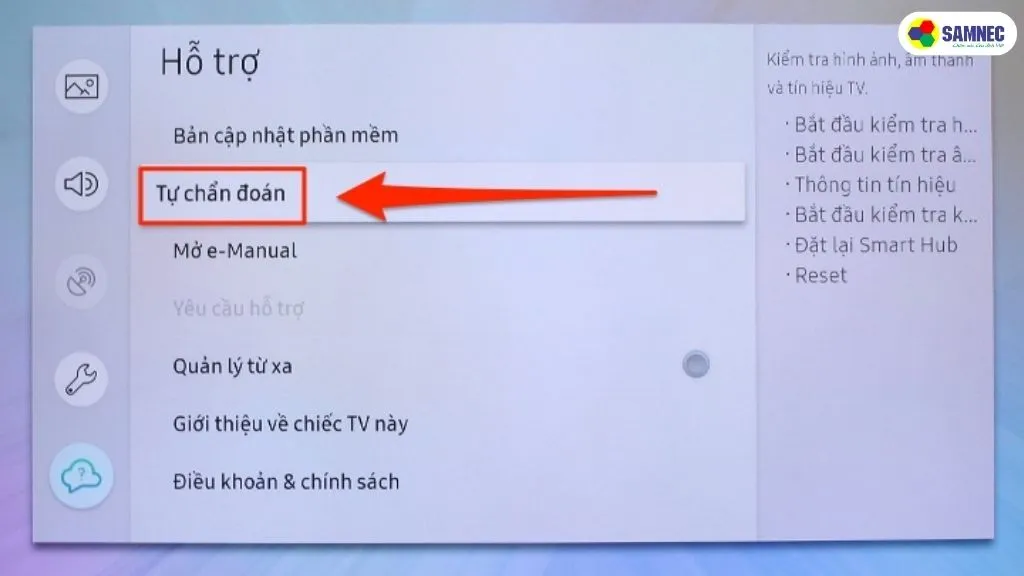 Chọn Tự chẩn đoán và Đặt lại
Bước 6: Kiểm Tra Cập Nhật Phần Mềm Tivi
Đôi khi, lỗi có thể xuất phát từ phiên bản hệ điều hành tivi. Đảm bảo tivi của bạn đang chạy phiên bản phần mềm mới nhất.
- Cách thực hiện:
- Nhấn nút “Home” > “Cài đặt“.
- Chọn “Hỗ trợ” (Support).
- Chọn “Cập nhật phần mềm” (Software Update).
- Chọn “Cập nhật ngay” (Update Now). Nếu có bản cập nhật, tivi sẽ tự động tải về và cài đặt.
Bước 7: Kiểm Tra Cài Đặt Ngày Giờ Tivi
Một cài đặt ngày giờ không chính xác trên tivi có thể gây ra sự cố kết nối với các dịch vụ trực tuyến như YouTube, vì các chứng chỉ bảo mật dựa trên thời gian.
- Cách thực hiện:
- Nhấn nút “Home” > “Cài đặt“.
- Chọn “Chung” (General) hoặc “Hệ thống” (System).
- Tìm mục “Thời gian” (Time).
- Đảm bảo tùy chọn “Đồng hồ tự động” (Auto Clock) được bật. Nếu không, hãy đặt ngày, giờ, phút chính xác thủ công.
Bước 8: Liên Hệ Hỗ Trợ Kỹ Thuật
Nếu sau khi thực hiện tất cả các bước trên mà tivi Samsung vẫn không vào được YouTube, có thể có một vấn đề phần cứng hoặc lỗi phần mềm phức tạp hơn mà bạn không thể tự khắc phục. Lúc này, bạn nên liên hệ với bộ phận hỗ trợ khách hàng của Samsung hoặc một trung tâm sửa chữa tivi uy tín để được tư vấn và hỗ trợ kỹ thuật chuyên sâu.
Việc khắc phục tivi Samsung không vào được YouTube đòi hỏi sự kiên nhẫn và phương pháp tiếp cận từng bước. Bằng cách kiểm tra kết nối Internet, cập nhật ứng dụng, và thực hiện các tùy chọn đặt lại hệ thống, bạn có thể giải quyết phần lớn các sự cố. Đừng quên rằng, các thiết bị điện tử đôi khi cần được làm mới để hoạt động trơn tru trở lại.
Ngày chỉnh sửa 01/01/2026 by Anh Ngân


