
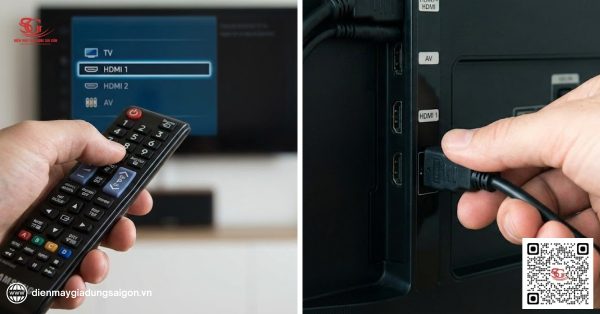
Khi chiếc tivi Sony không nhận tín hiệu cổng AV, HDMI, trải nghiệm giải trí của bạn có thể bị gián đoạn nghiêm trọng. Sự cố này, dù gây khó chịu, thường xuất phát từ những nguyên nhân có thể khắc phục được tại nhà hoặc với sự hỗ trợ chuyên nghiệp. Bài viết này sẽ đi sâu vào các lý do phổ biến nhất khiến tivi Sony của bạn từ chối hiển thị hình ảnh và âm thanh từ các thiết bị ngoại vi, đồng thời cung cấp hướng dẫn chi tiết để bạn tự mình xử lý hoặc biết cách yêu cầu trợ giúp. Từ các vấn đề về cáp kết nối, cài đặt nguồn tín hiệu cho đến lỗi phần cứng phức tạp, chúng ta sẽ cùng nhau tìm ra giải pháp tối ưu, đảm bảo bạn sớm quay trở lại với thế giới giải trí đỉnh cao.
Trong bối cảnh các thiết bị điện tử ngày càng đa dạng, việc kết nối tivi với đầu phát, máy chơi game, hay laptop là nhu cầu thiết yếu. Tuy nhiên, không phải lúc nào mọi thứ cũng diễn ra suôn sẻ. Hiểu rõ nguyên nhân gốc rễ là bước đầu tiên quan trọng để giải quyết vấn đề. Với sự phát triển của công nghệ, tivi Sony đã trang bị nhiều cổng kết nối tiên tiến, nhưng đôi khi vẫn gặp trục trặc. Cùng khám phá các yếu tố ảnh hưởng và các bước xử lý.
Đầu tiên, để hiểu rõ hơn, chúng ta cần nắm bắt sự khác biệt cơ bản giữa hai loại cổng kết nối phổ biến này:
So sánh Cổng AV và Cổng HDMI
| Tiêu chí | Cổng AV (Analog Video) | Cổng HDMI (High-Definition Multimedia Interface) |
|---|---|---|
| Kiểu tín hiệu | Tín hiệu Analog (tương tự) | Tín hiệu Digital (số) |
| Chất lượng hình ảnh | Thường là SD (Độ nét thấp), giới hạn ở độ phân giải cũ. | Hỗ trợ Full HD, 2K, 4K, 8K tùy theo phiên bản và khả năng của thiết bị. |
| Chất lượng âm thanh | Âm thanh 2 kênh Stereo (trái/phải). | Hỗ trợ âm thanh đa kênh (Dolby Digital, DTS, 5.1, 7.1, âm thanh vòm…). |
| Số lượng dây cáp | Yêu cầu 3 dây riêng biệt (Vàng – Video, Trắng/Đỏ – Audio). | Chỉ cần 1 dây cáp duy nhất, truyền tải cả hình ảnh và âm thanh. |
| Độ phức tạp kết nối | Đơn giản, dễ nhận biết màu sắc. | Cần đảm bảo kết nối đúng đầu cáp. |
Sự khác biệt về công nghệ tín hiệu này giải thích tại sao HDMI mang lại chất lượng vượt trội so với AV. Tuy nhiên, cả hai đều có thể gặp phải tình trạng tivi Sony không nhận tín hiệu, và các nguyên nhân gây ra lỗi có thể tương đồng hoặc khác biệt tùy thuộc vào loại cổng.
8 Nguyên Nhân Phổ Biến Khiến Tivi Sony Không Nhận Tín Hiệu Cổng AV, HDMI
Dưới đây là tổng hợp các nguyên nhân thường gặp nhất, từ những lỗi đơn giản có thể tự khắc phục đến các vấn đề kỹ thuật phức tạp hơn.
1. Cáp Kết Nối Lỏng Lẻo, Hỏng Hóc Hoặc Không Tương Thích
Đây là nguyên nhân được đưa ra đầu tiên vì tính phổ biến và dễ kiểm tra nhất. Dây cáp là cầu nối vật lý giữa thiết bị nguồn (đầu DVD, laptop, Android box…) và tivi.
- Đối với cổng HDMI: Cáp HDMI có thể bị đứt ngầm bên trong do uốn cong quá mức, bị vật nặng đè lên, hoặc do chất lượng cáp kém không đạt chuẩn. Chân cắm trên cáp hoặc trên cổng tivi có thể bị gỉ sét, lỏng lẻo, hoặc bám bụi bẩn, cản trở việc truyền tín hiệu số ổn định. Các phiên bản HDMI cũ cũng có thể không tương thích với các thiết bị yêu cầu băng thông cao hơn.
- Đối với cổng AV: Cáp AV sử dụng ba giắc cắm màu (thường là vàng cho video, trắng và đỏ cho âm thanh stereo). Việc cắm sai vị trí (ví dụ: giắc vàng vào cổng trắng) hoặc các giắc cắm bị lỏng, chân tiếp xúc bị oxy hóa đều có thể khiến tivi không nhận được tín hiệu. Dây cáp AV cũng dễ bị đứt hoặc hỏng các bộ phận bên trong.
Cách khắc phục:
- Kiểm tra kết nối vật lý: Rút ra và cắm lại thật chặt tất cả các giắc cắm AV hoặc đầu cáp HDMI vào cả hai thiết bị (tivi và nguồn phát). Đảm bảo chúng đã vào hết cỡ.
- Kiểm tra tình trạng cáp: Quan sát xem cáp có dấu hiệu bị đứt, gãy, xoắn quá mức hay không. Nếu nghi ngờ, hãy thử thay thế bằng một sợi cáp HDMI hoặc AV khác, tốt nhất là cáp mới hoặc cáp bạn biết chắc chắn hoạt động tốt với thiết bị khác.
- Vệ sinh cổng kết nối: Sử dụng khí nén hoặc bàn chải mềm khô để làm sạch bụi bẩn hoặc gỉ sét bám trên chân cắm của cáp và bên trong cổng AV/HDMI trên tivi.
2. Chọn Sai Nguồn Tín Hiệu (Input/Source)
Tivi Sony, giống như mọi tivi thông minh khác, có nhiều cổng vào khác nhau. Việc tivi không nhận tín hiệu có thể đơn giản là do bạn đang xem ở nguồn phát không đúng.
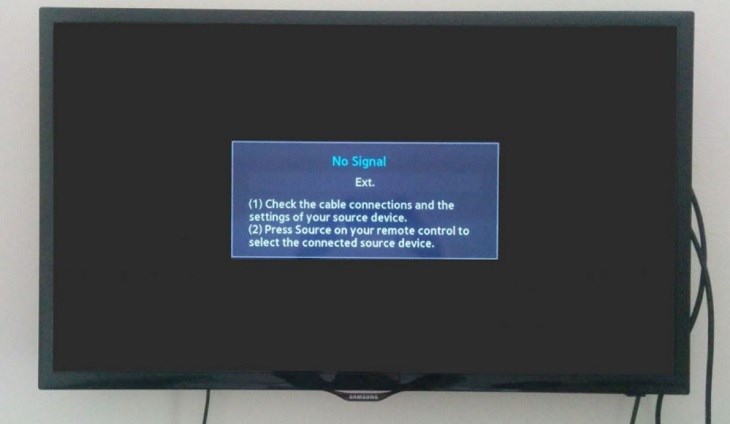
- Ví dụ: Bạn cắm dây HDMI vào cổng HDMI 1 trên tivi, nhưng lại đang chọn chế độ xem là HDMI 2 hoặc AV trên điều khiển từ xa.
- Đặc điểm: Màn hình có thể hiển thị một thông báo “Không có tín hiệu” (No Signal), “Kiểm tra cáp” (Check Cable), hoặc chỉ đơn giản là một màn hình đen.
Cách khắc phục:
- Sử dụng nút INPUT/SOURCE: Lấy điều khiển từ xa của tivi Sony, tìm nút có nhãn “INPUT”, “SOURCE”, hoặc biểu tượng hình vuông có mũi tên đi vào.
- Duyệt qua các nguồn: Nhấn nút này nhiều lần để lần lượt chuyển đổi qua tất cả các nguồn đầu vào có sẵn trên tivi (HDMI 1, HDMI 2, HDMI 3, AV, Component, TV Tuner…). Khi bạn đến đúng cổng mà thiết bị nguồn đang kết nối, hình ảnh và âm thanh sẽ hiển thị.
3. Thiết Bị Nguồn Chưa Hoạt Động hoặc Bị Lỗi
Tivi chỉ có thể hiển thị tín hiệu mà nó nhận được từ thiết bị nguồn. Nếu thiết bị nguồn (như đầu DVD, đầu thu kỹ thuật số, máy chơi game, laptop, điện thoại…) không hoạt động đúng cách, tivi sẽ không có gì để hiển thị.
- Trạng thái thiết bị: Thiết bị có thể chưa được bật nguồn, đang ở chế độ chờ (standby), hoặc đã bị treo (freeze) do lỗi phần mềm.
- Vấn đề nguồn: Dây nguồn của thiết bị nguồn có thể bị lỏng hoặc hỏng.
Cách khắc phục:
- Kiểm tra nguồn điện: Đảm bảo thiết bị nguồn đã được cắm vào ổ điện và công tắc nguồn đã được bật. Đèn báo trên thiết bị thường cho biết nó đang hoạt động hay ở chế độ chờ.
- Khởi động lại thiết bị nguồn: Tắt hoàn toàn thiết bị nguồn, rút dây nguồn ra khỏi ổ cắm trong khoảng 1-2 phút, sau đó cắm lại và bật nguồn. Thao tác này có thể giải quyết các lỗi phần mềm tạm thời.
- Kiểm tra cài đặt thiết bị nguồn: Nếu là laptop hoặc điện thoại, hãy đảm bảo cài đặt xuất hình ảnh qua HDMI/AV đã được kích hoạt.
4. Cổng HDMI hoặc AV Của Tivi Bị Lỗi Vật Lý Hoặc Lỗi Cài Đặt
Mỗi cổng kết nối trên tivi đều có thể gặp vấn đề riêng. Nếu một cổng bị hỏng, nó sẽ không thể truyền nhận tín hiệu, ngay cả khi cáp và thiết bị nguồn đều hoạt động tốt.
- Lỗi vật lý: Chân tiếp xúc bên trong cổng có thể bị cong, gãy hoặc oxy hóa do sử dụng lâu ngày, cắm rút mạnh tay, hoặc do môi trường ẩm ướt.
- Lỗi cài đặt: Một số dòng tivi Sony có tính năng điều khiển cổng HDMI (như HDMI-CEC) hoặc cài đặt liên quan đến nguồn đầu vào có thể bị tắt hoặc cấu hình sai, dẫn đến việc cổng đó không hoạt động như mong đợi. Ví dụ, bạn có thể cần bật HDMI Enhanced cho các kết nối yêu cầu băng thông cao.
Cách khắc phục:
- Thử với cổng khác: Nếu tivi của bạn có nhiều cổng HDMI (ví dụ: HDMI 1, HDMI 2, HDMI 3), hãy thử cắm cáp vào một cổng khác. Nếu cổng mới hoạt động, có thể cổng cũ đã bị hỏng vật lý hoặc có lỗi cài đặt riêng.
- Kiểm tra cài đặt tivi:
- Truy cập vào menu Cài đặt (Settings) trên tivi Sony.
- Tìm đến các mục liên quan đến Ngoại vi (External Inputs), Kết nối (Connectivity), hoặc Thiết bị kết nối (Connected Devices).
- Xem các tùy chọn như Điều khiển HDMI (CEC), Chế độ tương thích HDMI, Bật/Tắt cổng HDMI hoặc Cài đặt cổng AV. Đảm bảo chúng được bật hoặc thiết lập đúng.
- Đối với các định dạng video chuyên sâu, bạn có thể cần tìm mục Cài đặt hình ảnh hoặc Chế độ chuyên nghiệp để điều chỉnh các thông số phù hợp.
5. Sai Định Dạng Tín Hiệu Video hoặc Chuẩn Tín Hiệu
Các thiết bị nguồn và tivi cần “nói cùng một ngôn ngữ” về định dạng tín hiệu. Nếu định dạng tín hiệu xuất ra từ nguồn không tương thích với định dạng tivi có thể nhận, bạn sẽ gặp lỗi.
- Độ phân giải không tương thích: Laptop có thể xuất hình ảnh ở độ phân giải quá cao (ví dụ: 4K) mà tivi hoặc cổng HDMI của tivi chỉ hỗ trợ Full HD (1080p).
- Chuẩn tín hiệu PAL/NTSC: Đối với cổng AV, một số đầu phát có thể được cài đặt chuẩn tín hiệu PAL hoặc NTSC không phù hợp với khu vực hoặc yêu cầu của tivi.
- Lỗi HDCP: Chuẩn bảo mật HDCP (High-bandwidth Digital Content Protection) là lớp bảo vệ bản quyền cho nội dung số. Nếu có lỗi xảy ra trong quá trình trao đổi khóa HDCP giữa thiết bị nguồn và tivi (thường gặp với đầu phát Blu-ray, console game, hoặc một số Android box), tín hiệu sẽ bị chặn.
Cách khắc phục:
- Điều chỉnh độ phân giải trên thiết bị nguồn: Nếu là laptop, hãy vào cài đặt hiển thị (Display Settings) và chọn độ phân giải thấp hơn, ví dụ 1920×1080 (Full HD) hoặc 1280×720 (HD).
- Kiểm tra cài đặt chuẩn tín hiệu: Với thiết bị cũ hơn, hãy vào menu cài đặt của đầu phát để chọn đúng chuẩn tín hiệu (PAL/NTSC) mà tivi của bạn hỗ trợ.
- Xử lý lỗi HDCP:
- Thử khởi động lại cả tivi và thiết bị nguồn.
- Đảm bảo bạn đang sử dụng cáp HDMI chất lượng tốt và có hỗ trợ phiên bản HDCP mới hơn.
- Kiểm tra xem tivi có tùy chọn tắt/bật HDCP hoặc chế độ tương thích cao hơn không.
- Nếu kết nối qua bộ chia HDMI (HDMI Splitter), hãy đảm bảo bộ chia đó hỗ trợ HDCP.
6. Lỗi HDCP Hoặc Phiên Bản HDMI Không Tương Thích
Như đã đề cập ở mục trên, lỗi HDCP là một vấn đề bảo mật có thể gây ra tình trạng tivi Sony không nhận tín hiệu HDMI. Ngoài ra, sự khác biệt về phiên bản HDMI cũng có thể dẫn đến sự cố.
- Phiên bản HDMI: HDMI 1.4 hỗ trợ Full HD và 4K ở tần số quét thấp, trong khi HDMI 2.0 và 2.1 hỗ trợ 4K, 8K với tốc độ khung hình cao hơn và băng thông lớn hơn. Nếu thiết bị nguồn của bạn yêu cầu HDMI 2.0 để phát nội dung 4K HDR, nhưng tivi chỉ có cổng HDMI 1.4, tín hiệu có thể không hiển thị hoặc hiển thị sai.
- Lỗi HDCP: Tivi và thiết bị nguồn cần trao đổi thông tin để xác thực bản quyền nội dung. Nếu quá trình này thất bại, tín hiệu sẽ bị ngắt. Điều này thường xảy ra khi có sự không đồng bộ trong phiên bản HDCP được hỗ trợ bởi các thiết bị trên đường truyền tín hiệu.
Cách khắc phục:
- Sử dụng cổng HDMI hỗ trợ: Đối với nội dung 4K hoặc HDR, hãy đảm bảo bạn cắm vào cổng HDMI trên tivi Sony được ghi chú là hỗ trợ các chuẩn này (thường là HDMI 2.0 hoặc 2.1).
- Bật chế độ HDMI Enhanced/Deep Color: Nhiều tivi Sony có tùy chọn này trong cài đặt để tối ưu hóa tín hiệu cho các chuẩn cao cấp. Hãy tìm trong menu Cài đặt -> Kết nối -> Cài đặt HDMI để kích hoạt.
- Kiểm tra cập nhật firmware: Đảm bảo cả tivi Sony và thiết bị nguồn của bạn đều được cập nhật lên phiên bản phần mềm/firmware mới nhất. Các bản cập nhật thường bao gồm các bản vá lỗi cho vấn đề tương thích và HDCP.
7. Cài Đặt Tivi Bị Lỗi Hoặc Chưa Kích Hoạt Cổng
Một số dòng tivi Sony yêu cầu người dùng phải chủ động kích hoạt các chức năng hoặc cổng kết nối nhất định để chúng hoạt động.
- HDMI-CEC: Đây là tính năng cho phép các thiết bị kết nối với nhau qua HDMI điều khiển lẫn nhau. Nếu tính năng này trên tivi hoặc thiết bị nguồn bị tắt, có thể ảnh hưởng đến việc nhận diện tín hiệu.
- Cổng AV: Tương tự, một số tivi có thể có cài đặt riêng cho phép hoặc vô hiệu hóa cổng AV.
Cách khắc phục:
- Kiểm tra cài đặt HDMI-CEC: Vào menu Cài đặt của tivi Sony, tìm mục “Điều khiển HDMI (CEC)” hoặc “Bravia Sync”. Đảm bảo nó được bật. Sau đó, bạn có thể thử tắt và bật lại.
- Kiểm tra cài đặt cổng AV: Tìm trong menu cài đặt xem có tùy chọn nào liên quan đến cổng AV không, và đảm bảo nó đang ở chế độ hoạt động.
- Thiết lập lại tivi: Trong trường hợp nghiêm trọng, việc đặt lại tivi về cài đặt gốc (Factory Reset) có thể khắc phục các lỗi phần mềm sâu hơn. Tuy nhiên, hãy sao lưu dữ liệu quan trọng (như tài khoản Google, cài đặt ứng dụng) trước khi thực hiện.
8. Lỗi Mainboard Hoặc IC Xử Lý Tín Hiệu Hỏng
Khi tất cả các cách khắc phục trên đều không hiệu quả, vấn đề có khả năng cao nằm ở phần cứng bên trong tivi.
- Mainboard: Đây là bo mạch chính của tivi, chứa các chip xử lý tín hiệu, bộ nhớ, và các linh kiện quan trọng khác. Nếu mainboard bị lỗi, các chức năng kết nối có thể ngừng hoạt động.
- IC xử lý tín hiệu HDMI/AV: Các vi mạch chuyên dụng để tiếp nhận và xử lý tín hiệu từ cổng HDMI hoặc AV có thể bị hỏng do sốc điện (ví dụ: sét đánh, sụt áp đột ngột), quá nhiệt, hoặc lỗi sản xuất.
Cách khắc phục:
- Liên hệ dịch vụ sửa chữa chuyên nghiệp: Đối với các lỗi phần cứng như thế này, người dùng không nên tự ý tháo lắp tivi vì có thể gây thêm hư hỏng hoặc mất an toàn. Hãy liên hệ với trung tâm bảo hành chính hãng của Sony hoặc các dịch vụ sửa chữa điện tử uy tín tại nhà như App Ong Thợ để được kỹ thuật viên kiểm tra và sửa chữa.
- Kiểm tra bộ chuyển đổi: Nếu bạn đang sử dụng bộ chuyển đổi tín hiệu (ví dụ: từ Analog sang Digital hoặc ngược lại), hãy kiểm tra xem bộ chuyển đổi đó có hoạt động bình thường không. Các bộ chuyển đổi thụ động (không có nguồn điện riêng) thường không đủ khả năng xử lý tín hiệu phức tạp.
Các Lưu Ý Quan Trọng Khác
- Cáp chuyển đổi: Khi kết nối các thiết bị có chuẩn cổng khác nhau (ví dụ: xuất hình ảnh từ cổng AV sang cổng HDMI của tivi, hoặc ngược lại), bạn cần sử dụng bộ chuyển đổi (converter) có nguồn cấp riêng. Các dây cáp chuyển đổi thụ động thông thường không đáp ứng được yêu cầu này và sẽ không hoạt động.
- Độ tương thích giữa các hãng: Đôi khi, thiết bị HDMI từ nhà sản xuất này có thể không hoàn toàn tương thích với cổng HDMI của tivi từ nhà sản xuất khác. Mặc dù tiêu chuẩn HDMI đã được thiết lập, nhưng vẫn có những khác biệt nhỏ trong cách triển khai có thể gây ra lỗi.
- Chính sách bảo hành: Nếu tivi Sony của bạn còn trong thời gian bảo hành, hãy liên hệ ngay với trung tâm bảo hành của Sony để được hỗ trợ sửa chữa miễn phí.
Kết Luận
Việc tivi Sony không nhận tín hiệu cổng AV, HDMI là một vấn đề khá phổ biến, có thể xuất phát từ nhiều nguyên nhân khác nhau. Bằng cách tiếp cận có hệ thống, kiểm tra từng yếu tố từ đơn giản đến phức tạp như cáp kết nối, nguồn tín hiệu, cài đặt tivi, đến các lỗi phần cứng, bạn có thể xác định được nguyên nhân và tìm ra giải pháp khắc phục hiệu quả. Nếu các bước tự sửa chữa không mang lại kết quả, đừng ngần ngại tìm đến sự trợ giúp từ các chuyên gia để đảm bảo chiếc tivi của bạn hoạt động tốt nhất.
Nguồn tham khảo:
- Trải nghiệm thực tế từ các chuyên gia sửa chữa điện tử.
- Thông tin kỹ thuật về các chuẩn kết nối AV và HDMI.
Ngày chỉnh sửa 02/01/2026 by Anh Ngân


