
Khi chiếc tivi Sony của bạn đột nhiên gặp phải tình trạng tivi Sony không vào được wifi, nó có thể làm gián đoạn trải nghiệm giải trí và sử dụng các ứng dụng trực tuyến. Bài viết này cung cấp một cái nhìn chuyên sâu về các nguyên nhân phổ biến và các bước khắc phục hiệu quả, giúp bạn nhanh chóng đưa thiết bị trở lại hoạt động bình thường.
Dấu Hiệu Nhận Biết Tivi Sony Lỗi Kết Nối Wifi
Việc nhận biết sớm các dấu hiệu bất thường là bước đầu tiên quan trọng để xử lý triệt để vấn đề. Một chiếc tivi Sony gặp lỗi kết nối wifi có thể biểu hiện qua nhiều triệu chứng khác nhau, ảnh hưởng trực tiếp đến trải nghiệm sử dụng hàng ngày của bạn.
Một trong những dấu hiệu rõ ràng nhất là tình trạng video phát trực tuyến bị giật, lag, hình ảnh không liền mạch hoặc thậm chí không tải được. Đôi khi, bạn vẫn có thể thấy hình ảnh nhưng âm thanh lại biến mất hoặc không đồng bộ, gây khó chịu tột độ. Ngoài ra, các chức năng yêu cầu kết nối mạng như truy cập ứng dụng xem phim, duyệt web, hoặc sử dụng các dịch vụ trực tuyến khác đều trở nên bất khả thi. Ngay cả tín hiệu phát sóng radio qua mạng cũng có thể bị yếu hoặc mất hẳn, cho thấy sự cố đang diễn ra trên diện rộng.
Tín Hiệu Tải Chậm Khi Xem Video Qua Mạng
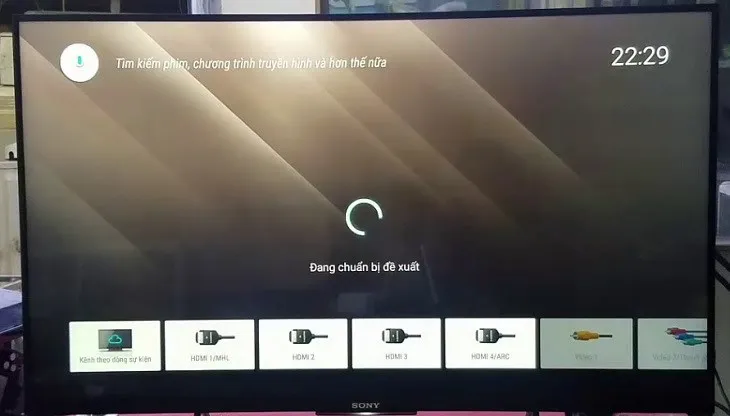 Tín hiệu tải chậm khi xem video qua mạng
Khi xem các nội dung video trực tuyến, bạn có thể nhận thấy hình ảnh bị dừng lại liên tục để tải, thay vì phát một cách mượt mà. Điều này chứng tỏ đường truyền internet hoặc khả năng kết nối wifi của tivi đang gặp vấn đề nghiêm trọng.
Nguyên Nhân Phổ Biến Khiến Tivi Sony Không Vào Được Wifi
Có rất nhiều yếu tố có thể gây ra lỗi kết nối wifi trên tivi Sony. Hiểu rõ các nguyên nhân này sẽ giúp bạn khoanh vùng vấn đề và đưa ra giải pháp phù hợp.
Đường truyền mạng không ổn định là nguyên nhân hàng đầu. Điều này có thể xuất phát từ lỗi của nhà cung cấp dịch vụ internet (ISP), hoặc do sự thay đổi trong môi trường đặt thiết bị mạng. Khoảng cách giữa tivi và bộ định tuyến (router) quá xa, hoặc có nhiều vật cản vật lý như tường dày, đồ đạc lớn, cũng làm suy yếu tín hiệu wifi.
Sự nhiễu sóng điện từ cũng là một tác nhân đáng kể. Khi tivi hoặc thiết bị mạng đặt quá gần các thiết bị điện tử khác phát ra sóng điện từ mạnh như lò vi sóng, điện thoại không dây, hoặc các thiết bị phát sóng radio, tín hiệu wifi có thể bị ảnh hưởng tiêu cực.
Lỗi phần mềm trên tivi cũng có thể là nguyên nhân. Đôi khi, việc chưa cập nhật phiên bản phần mềm mới nhất cho tivi Sony có thể dẫn đến các lỗi tương thích hoặc lỗ hổng bảo mật, ảnh hưởng đến khả năng kết nối mạng. Các thiết lập mạng ban đầu bị sai sót hoặc hệ thống tivi gặp lỗi tạm thời trong quá trình xử lý cũng là những khả năng cần xem xét.
Cuối cùng, không loại trừ khả năng bộ phận phần cứng liên quan đến kết nối wifi của tivi Sony đã bị hỏng. Đây là trường hợp phức tạp hơn và thường yêu cầu sự can thiệp của kỹ thuật viên chuyên nghiệp.
Gặp Lỗi Trong Vấn Đề Thiết Lập Tivi Sony
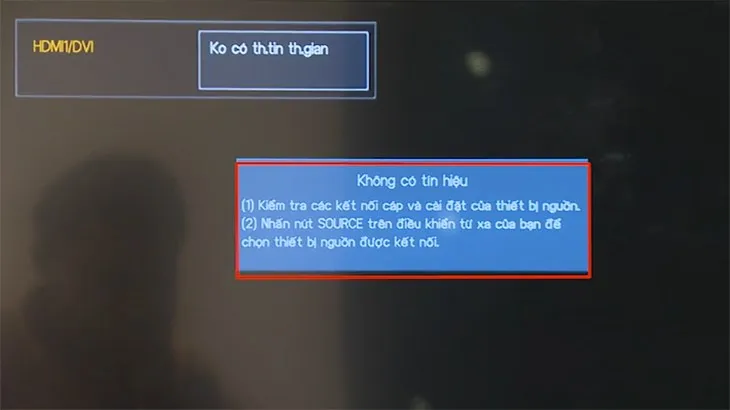 Gặp lỗi trong vấn đề thiết lập tivi Sony
Các lỗi trong quá trình cấu hình ban đầu hoặc sau các lần thiết lập lại có thể khiến tivi không thể nhận diện hoặc kết nối thành công với mạng wifi.
Hướng Dẫn Chi Tiết Cách Khắc Phục Tivi Sony Không Vào Được Wifi
Khi đã xác định được các dấu hiệu và nguyên nhân tiềm ẩn, bạn có thể áp dụng các bước sau đây để khắc phục lỗi tivi Sony không vào được wifi.
1. Kiểm Tra Kết Nối Giữa Modem Internet và Tivi
Bước đầu tiên và cơ bản nhất là kiểm tra toàn bộ hệ thống dây dẫn kết nối mạng. Đảm bảo rằng dây cáp từ modem internet được cắm chắc chắn vào bộ định tuyến (router) và các kết nối này không bị lỏng lẻo hay hư hại. Tương tự, nếu bạn sử dụng kết nối có dây (LAN) cho tivi, hãy kiểm tra cả dây cáp mạng này.
Bạn cũng nên thử thay đổi vị trí đặt tivi hoặc bộ định tuyến để tối ưu hóa khoảng cách và giảm thiểu vật cản. Một cách khắc phục nhanh chóng và hiệu quả đối với nhiều vấn đề mạng là khởi động lại modem và router. Hãy rút phích cắm điện của cả hai thiết bị này, đợi khoảng 1 đến 2 phút, sau đó cắm điện lại theo đúng trình tự: cắm modem trước, đợi cho đến khi các đèn tín hiệu ổn định, rồi mới cắm router.
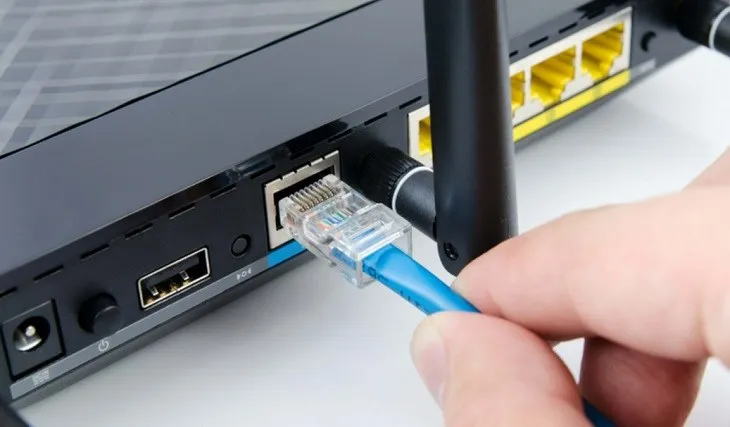 Gặp lỗi khi cắm dây kết nối mạng với tivi Sony
Việc kiểm tra kỹ lưỡng các dây cáp và khởi động lại thiết bị mạng giúp giải quyết các lỗi kết nối tạm thời.
2. Xác Minh Tình Trạng Hoạt Động Của Mạng Wifi
Sau khi đảm bảo kết nối vật lý ổn định, bạn cần kiểm tra xem mạng wifi của bạn có thực sự hoạt động bình thường hay không. Cách đơn giản nhất là sử dụng một thiết bị điện tử khác như điện thoại thông minh, máy tính bảng hoặc laptop để kết nối vào cùng mạng wifi đó. Nếu các thiết bị khác có thể kết nối và truy cập internet bình thường, vấn đề có thể nằm ở riêng chiếc tivi Sony của bạn. Ngược lại, nếu không có thiết bị nào kết nối được, lỗi nằm ở bộ định tuyến hoặc đường truyền internet của nhà mạng.
 Thử kiểm tra kết nối giữa thiết bị mạng với thiết bị điện tử khác như điện thoại
Kiểm tra kết nối wifi trên các thiết bị khác giúp xác định lỗi có phải do tivi hay do mạng.
3. Kiểm Tra Cấu Hình Mạng Trên Tivi Sony
Nếu các thiết bị khác kết nối wifi bình thường, bạn cần tiến hành kiểm tra sâu hơn các cài đặt mạng trên chính tivi Sony.
Bước 1: Trên điều khiển từ xa (remote) của tivi Sony, nhấn nút Home để truy cập màn hình chính. Sau đó, điều hướng đến mục Cài đặt (Settings) hoặc Cài đặt hệ thống (System Settings).
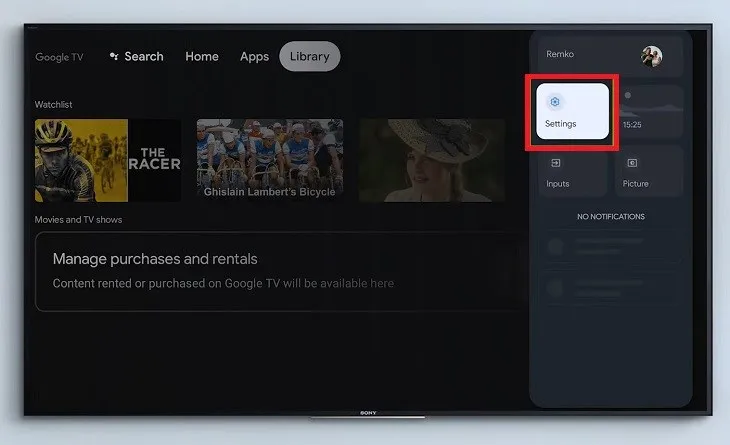 Nhấn nút Home trên remote tivi Sony để đi vào phần Cài đặt tivi > chọn Cài đặt hệ thống
Bước 2: Trong menu Cài đặt, tìm và chọn các mục như Thiết lập (Setup) hoặc Mạng (Network), sau đó chọn Thiết lập mạng (Network Setup).
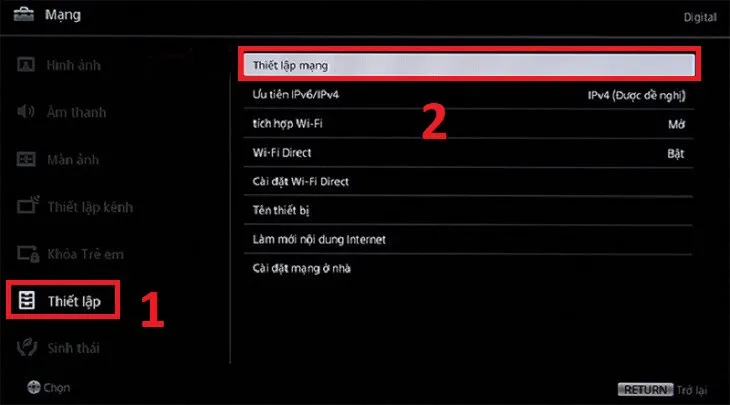 Chọn Thiết lập > chọn Mạng > chọn Thiết lập mạng
Bước 3: Chọn tùy chọn Xem thiết lập và trạng thái mạng (View Network Setup and Status). Tivi sẽ tiến hành kiểm tra kết nối và hiển thị kết quả. Có ba trường hợp chính có thể xảy ra:
-
Trường hợp 1: Hiển thị kết quả Found, OK, OK.
Điều này cho thấy tivi đã kết nối thành công với router và router có thể truy cập internet. Tuy nhiên, đôi khi vẫn có lỗi tạm thời. Bạn có thể thử đặt lại modem/router bằng cách rút nguồn 30 giây rồi cắm lại. Ngoài ra, hãy cập nhật phần mềm cho tivi nếu có phiên bản mới, hoặc thử làm mới nội dung Internet (không áp dụng cho một số dòng Android tivi cũ). Để làm mới nội dung Internet, bạn truy cập lại menu Cài đặt > Mạng > Làm mới nội dung Internet (Refresh Internet Content). Hiển thị kết quả Found (Tìm thấy), OK, OK
 -
Trường hợp 2: Hiển thị kết quả Found, OK, Failed.
Trường hợp này thường chỉ ra vấn đề với đường truyền tín hiệu hoặc cấu hình IP. Hãy thử ngắt kết nối nguồn theo trình tự Tivi → Bộ định tuyến → Modem, sau đó cắm lại theo trình tự ngược lại: Modem → Bộ định tuyến, đợi 2 phút rồi mới cắm lại nguồn cho tivi. Nếu lỗi xảy ra sau khi thay router mới, bạn có thể cần cấu hình lại thông tin kết nối PPPoE từ nhà cung cấp dịch vụ cho router.Hiển thị kết quả Found (Tìm thấy), OK, Failed. -
Trường hợp 3: Hiển thị kết quả Found, Failed, Failed.
Lỗi này có thể do tín hiệu wifi yếu hoặc vấn đề về cấu hình DHCP. Hãy thử kết nối một thiết bị mạng khác qua dây LAN không dây để kiểm tra khả năng internet. Nếu vẫn gặp vấn đề, bạn có thể cài đặt lại mạng trên tivi, chú ý nhập đúng mật khẩu wifi (phân biệt chữ hoa/thường).Hiển thị kết quả Found (Tìm thấy), Failed, Failed -
Trường hợp 4: Hiển thị kết quả Not accessible (hoặc Failed), Failed, Failed.
Đây là trường hợp tivi không thể truy cập mạng. Hãy thử thiết lập lại nguồn trên tivi Sony hoặc kiểm tra xem chức năng Built-in Wifi (Wifi cài sẵn) đã được bật hay chưa.- Đối với tivi Sony từ 2015 trở đi: Home > Settings > System Settings > Setup > Network > Built-in Wifi > On.
- Đối với tivi Sony cũ hơn: Home > Settings > Network > Built-in Wifi/Wireless LAN > On.
Thiết lập lại nguồn tivi Sony khi hiển thị kết quả Not accessible (hoặc Failed), Failed, Failed.
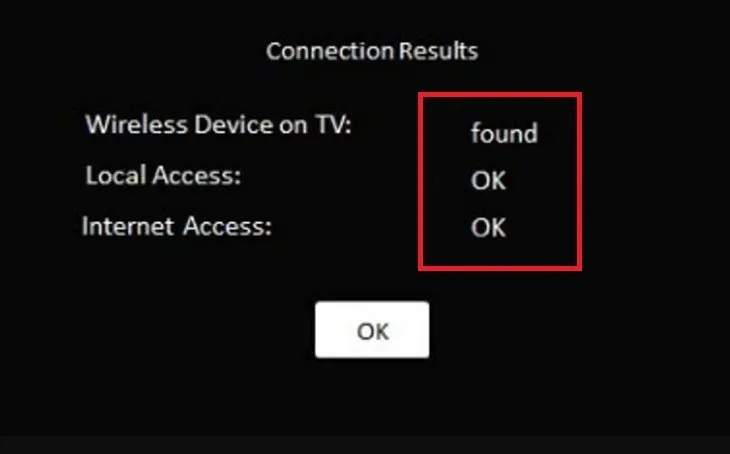 Hiển thị kết quả Found (Tìm thấy), OK, OK
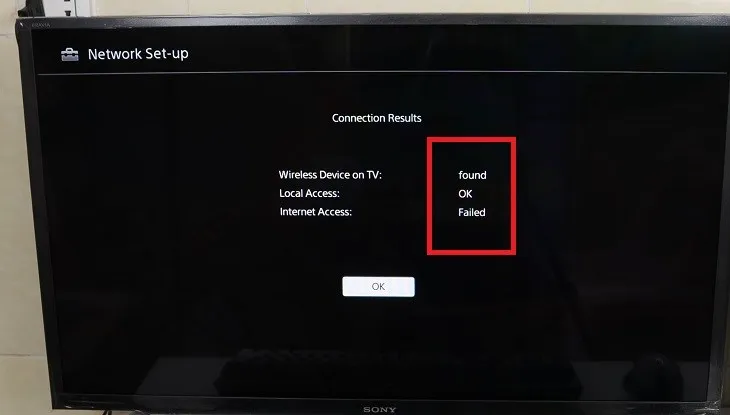 Hiển thị kết quả Found (Tìm thấy), OK, Failed.
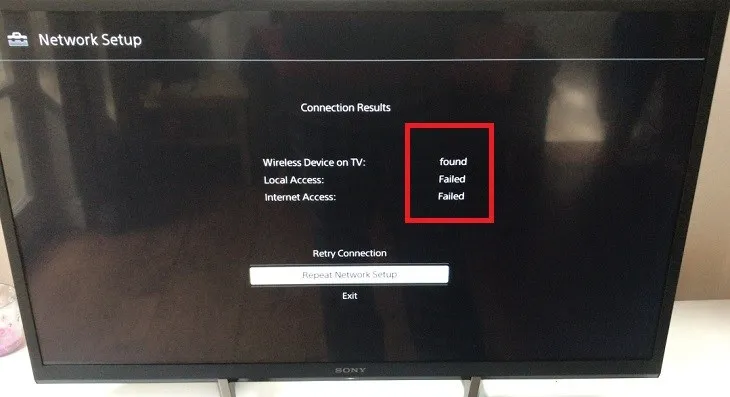 Hiển thị kết quả Found (Tìm thấy), Failed, Failed
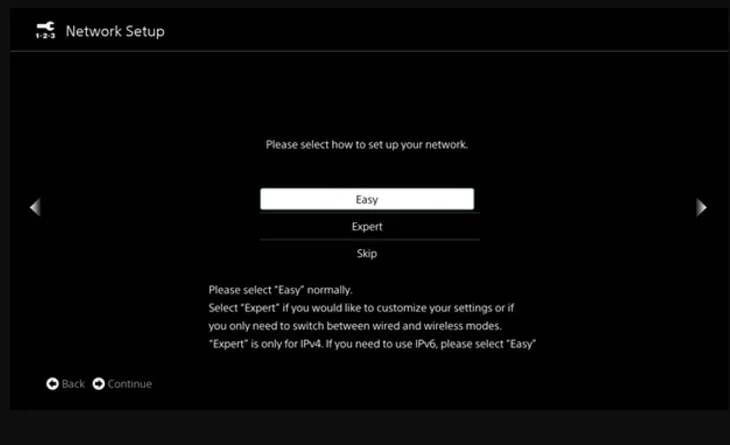 Thiết lập lại nguồn tivi Sony khi hiển thị kết quả Not accessible (hoặc Failed), Failed, Failed.
Lưu ý quan trọng: Các hướng dẫn trên có thể khác biệt đôi chút tùy thuộc vào dòng tivi Sony bạn đang sử dụng. Tivi Sony không hỗ trợ kết nối qua Proxy hay quay số. Nếu gặp vấn đề với mạng VPN hoặc mạng cần xác thực, hãy liên hệ nhà cung cấp dịch vụ mạng.
4. Thiết Lập Lại Tivi Sony Về Dữ Liệu Ban Đầu
Nếu tất cả các bước trên không khắc phục được lỗi, việc khôi phục cài đặt gốc cho tivi Sony là một giải pháp hiệu quả, loại bỏ mọi xung đột phần mềm hoặc cấu hình sai sót.
Bước 1: Nhấn nút Home trên remote để quay lại trang chủ. Tiếp tục vào Cài đặt > Tùy chọn thiết bị (Device Preferences).
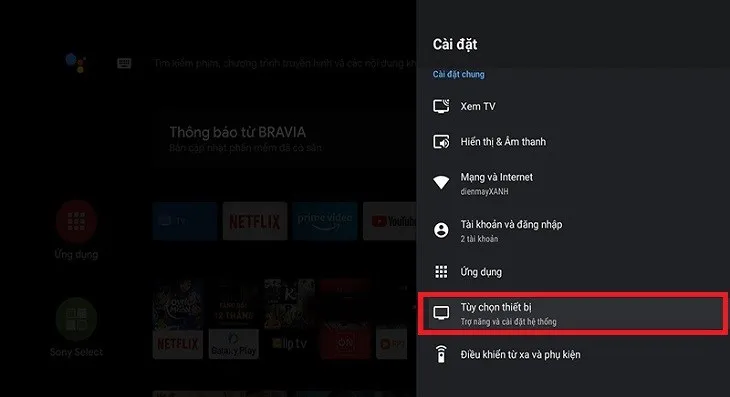 Bạn vào phần Cài đặt > chọn Tùy chọn thiết bị
Bước 2: Chọn Đặt lại (Reset), sau đó chọn Thiết lập lại dữ liệu ban đầu (Factory data reset) hoặc Xóa mọi thứ (Erase everything). Sau khi tivi khởi động lại, bạn sẽ cần tiến hành thiết lập ban đầu như khi mới mua, bao gồm cả việc kết nối lại mạng wifi.
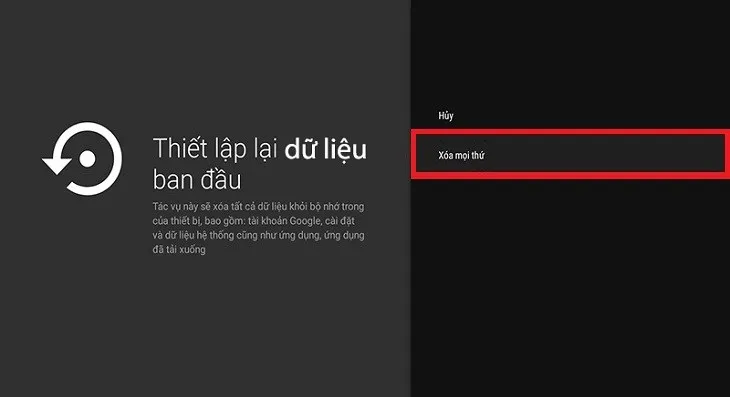 Chọn Đặt lại > chọn Thiết lập lại dữ liệu ban đầu > chọn Xóa mọi thứ
5. Khi Nào Nên Gọi Thợ Sửa Chữa Chuyên Nghiệp?
Nếu sau khi đã thử mọi cách khắc phục, bao gồm cả việc khôi phục cài đặt gốc, mà tivi Sony của bạn vẫn không thể kết nối wifi, trong khi các thiết bị khác vẫn dùng mạng bình thường, thì rất có thể bộ phận thu sóng wifi (card wifi) bên trong tivi đã bị hỏng. Trong trường hợp này, bạn nên liên hệ ngay với trung tâm bảo hành chính hãng của Sony hoặc các dịch vụ sửa chữa điện tử chuyên nghiệp để được hỗ trợ kỹ thuật kịp thời.
Các Câu Hỏi Thường Gặp Về Lỗi Wifi Tivi Sony
Tại sao tivi Sony của tôi đột nhiên không kết nối được WiFi?
Các nguyên nhân phổ biến bao gồm lỗi tạm thời của tivi hoặc router, sai mật khẩu WiFi, tín hiệu WiFi yếu do khoảng cách hoặc vật cản, hoặc lỗi phần mềm sau khi cập nhật.
Tôi nên làm gì đầu tiên khi tivi Sony không bắt được WiFi?
Cách đơn giản và hiệu quả nhất là rút phích cắm điện của cả tivi và router WiFi, đợi khoảng 1 đến 2 phút rồi cắm lại và thử kết nối lại.
Tivi báo “Đã kết nối nhưng không có Internet” nghĩa là gì và sửa như thế nào?
Điều này có nghĩa tivi đã kết nối thành công với router nhưng router không nhận được tín hiệu Internet từ nhà mạng. Bạn nên kiểm tra lại modem, sử dụng các thiết bị khác để xác nhận tình trạng mạng và liên hệ nhà cung cấp dịch vụ Internet nếu cần.
Việc cập nhật phần mềm cho tivi Sony có giúp sửa lỗi WiFi không?
Có. Các bản cập nhật phần mềm từ Sony thường bao gồm các bản vá lỗi liên quan đến kết nối mạng và cải thiện độ ổn định của hệ thống. Bạn nên kiểm tra và cập nhật tivi lên phiên bản mới nhất.
Tivi Sony không tìm thấy tên mạng WiFi nhà tôi thì phải làm sao?
Hãy đảm bảo router WiFi đang bật và bạn đang ở trong phạm vi phủ sóng. Thử khởi động lại router. Nếu router của bạn phát sóng ở băng tần 5GHz mà tivi chỉ hỗ trợ 2.4GHz, nó cũng sẽ không hiển thị.
Hy vọng những hướng dẫn chi tiết trên đây sẽ giúp bạn khắc phục thành công lỗi tivi Sony không vào được wifi và tiếp tục tận hưởng thế giới giải trí đa dạng trên chiếc tivi của mình.
Ngày chỉnh sửa 02/01/2026 by Anh Ngân


