
Khắc Phục Lỗi Tivi Sony Không Xem Được YouTube Hiệu Quả
Việc thưởng thức các nội dung giải trí đa dạng trên YouTube qua màn hình lớn của tivi Sony đã trở thành thói quen quen thuộc của nhiều gia đình. Tuy nhiên, đôi khi người dùng có thể gặp phải tình trạng tivi Sony không xem được YouTube, gây gián đoạn trải nghiệm. Tình trạng này có thể biểu hiện qua nhiều lỗi khác nhau như màn hình đen, ứng dụng tự thoát, lỗi 400, hoặc YouTube không kết nối mạng dù tivi đã online. Nguyên nhân chủ yếu thường đến từ các vấn đề kết nối mạng, ứng dụng YouTube lỗi thời hoặc xung đột phần mềm trên tivi. Thay vì gọi thợ, nhiều lỗi phần mềm có thể được xử lý đơn giản ngay tại nhà. Bài viết này sẽ cung cấp các giải pháp chi tiết và hiệu quả, giúp bạn khôi phục khả năng xem YouTube trên tivi Sony của mình.
Chúng tôi sẽ đi sâu vào các nguyên nhân phổ biến và hướng dẫn từng bước cách xử lý, bao gồm cả các giải pháp dành riêng cho tivi Sony Android và Smart tivi Sony cơ bản. Ngoài ra, bài viết còn đề cập đến cách khắc phục cho dòng tivi Internet sử dụng trình duyệt web. Bạn sẽ tìm thấy hướng dẫn chi tiết để giải quyết vấn đề, đảm bảo trải nghiệm giải trí liền mạch. Để bắt đầu, hãy cùng tìm hiểu những lý do khiến ứng dụng YouTube không hoạt động trên tivi Sony và cách khắc phục từng loại.
Các Nguyên Nhân Phổ Biến Khiến Tivi Sony Không Truy Cập Được YouTube
Tivi Sony mang đến trải nghiệm xem YouTube tuyệt vời nhờ chất lượng hình ảnh sắc nét và âm thanh sống động. Tuy nhiên, lỗi không xem được YouTube có thể xuất phát từ nhiều nguyên nhân khác nhau.
Một trong những lý do cơ bản nhất là tivi Sony chưa kết nối với mạng Internet/Wifi. Nếu kết nối mạng không ổn định hoặc bị ngắt, tivi sẽ không thể tải nội dung từ YouTube. Ngoài ra, ứng dụng YouTube đã cũ hoặc bị lỗi cũng là nguyên nhân thường gặp. Các nhà phát triển thường xuyên cập nhật ứng dụng để sửa lỗi và cải thiện hiệu suất, việc không cập nhật có thể dẫn đến xung đột hoặc không tương thích.
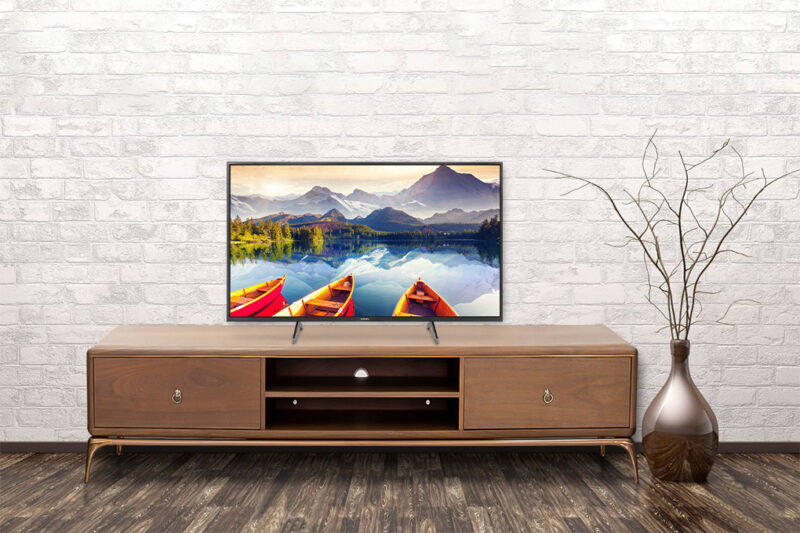 Hình ảnh minh họa một chiếc tivi Sony đang hiển thị màn hình YouTube
Đôi khi, phần mềm hệ điều hành trên tivi Sony bị lỗi cũng có thể gây ra vấn đề này. Lỗi hệ điều hành có thể ảnh hưởng đến hoạt động của các ứng dụng, bao gồm cả YouTube. Các biểu hiện phổ biến khi gặp lỗi này bao gồm:
- Lỗi 400 hiển thị trên màn hình tivi Sony khi cố gắng truy cập YouTube.
- Ứng dụng YouTube không khởi động được hoặc hiển thị màn hình đen.
- YouTube báo không có kết nối mạng dù tivi vẫn truy cập internet bình thường.
- Ứng dụng YouTube tự động thoát hoặc không phản hồi khi mở video.
Hiểu rõ các nguyên nhân này sẽ giúp bạn lựa chọn phương pháp khắc phục phù hợp và hiệu quả nhất.
Hướng Dẫn Xử Lý Lỗi Ứng Dụng YouTube Trên Tivi Sony (Cài Đặt Lại Ứng Dụng)
Khi gặp các vấn đề với ứng dụng YouTube trên tivi Sony, một trong những bước đầu tiên bạn nên thử là đặt lại ứng dụng (Reset App). Phương pháp này giúp làm mới ứng dụng mà không ảnh hưởng đến các cài đặt khác của tivi.
Bước 1: Mở ứng dụng YouTube từ màn hình chính của tivi Sony.
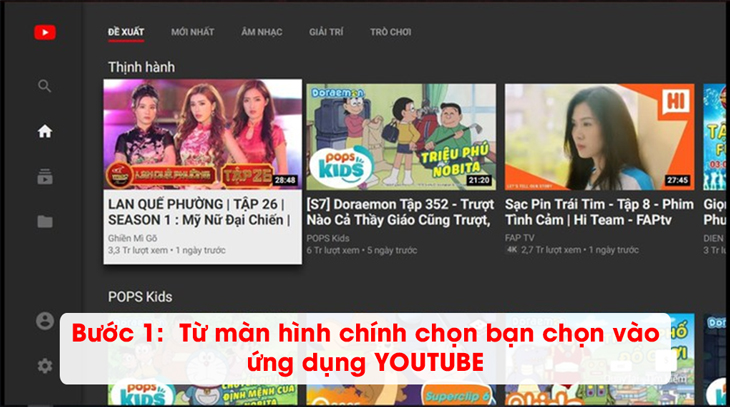 Giao diện chính của ứng dụng YouTube trên tivi Sony
Bước 2: Di chuyển đến thanh công cụ bên trái màn hình. Cuộn xuống dưới cùng và tìm chọn biểu tượng Cài đặt (Settings), thường có hình bánh răng.
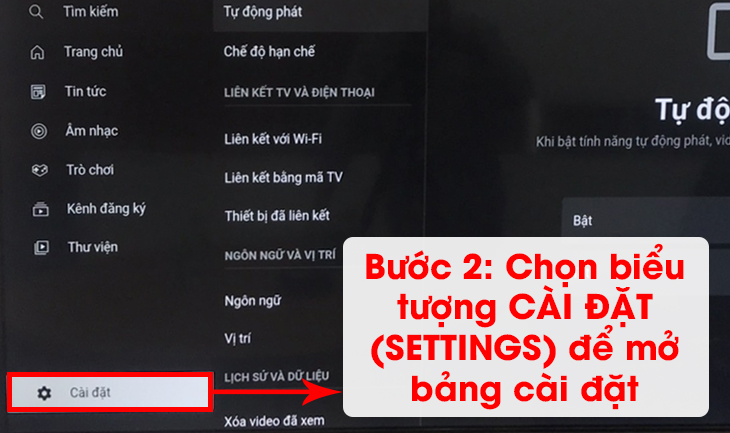 Menu cài đặt ứng dụng YouTube trên tivi Sony
Bước 3: Trong menu cài đặt, chọn tùy chọn Đặt lại ứng dụng (Reset App).
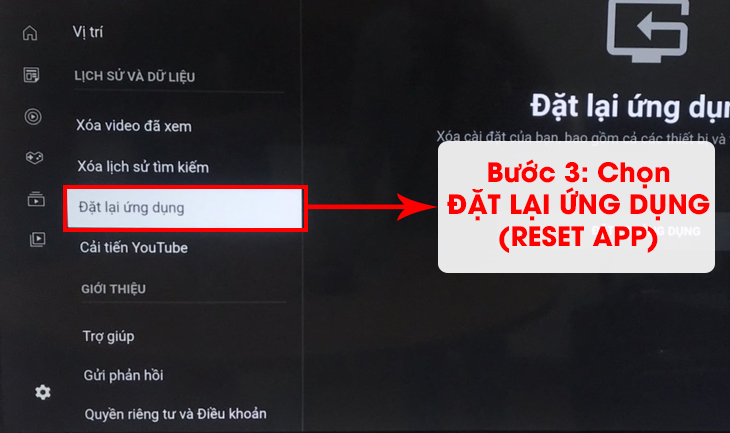 Chọn tùy chọn Đặt lại ứng dụng (Reset App)
Bước 4: Xác nhận bằng cách bấm nút Đặt lại ứng dụng (Reset App) một lần nữa. Tivi sẽ tự động reset ứng dụng YouTube và khởi động lại, đưa bạn về giao diện chính ban đầu của YouTube.
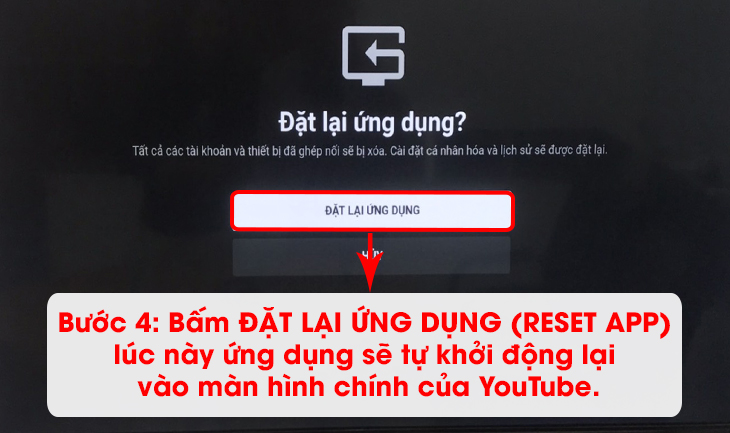 Quá trình đặt lại ứng dụng YouTube trên tivi Sony đang diễn ra
Sau khi hoàn tất các bước này, hãy thử truy cập lại YouTube để kiểm tra xem lỗi đã được khắc phục hay chưa. Nếu vấn đề vẫn tiếp diễn, bạn có thể cần áp dụng các phương pháp phức tạp hơn.
Khắc Phục Lỗi YouTube Trên Tivi Sony Android: Xóa Dữ Liệu Hoặc Khôi Phục Cài Đặt Gốc
Đối với các dòng tivi Sony sử dụng hệ điều hành Android, lỗi ứng dụng YouTube có thể đòi hỏi các biện pháp xử lý sâu hơn như xóa dữ liệu ứng dụng hoặc khôi phục cài đặt gốc cho tivi.
Cách 1: Xóa Dữ Liệu Ứng Dụng YouTube
Phương pháp này giúp làm mới hoàn toàn dữ liệu của ứng dụng YouTube, loại bỏ các tệp tạm thời hoặc dữ liệu bị lỗi có thể gây ra sự cố.
Bước 1: Nhấn nút Home trên remote để truy cập giao diện chính của tivi.
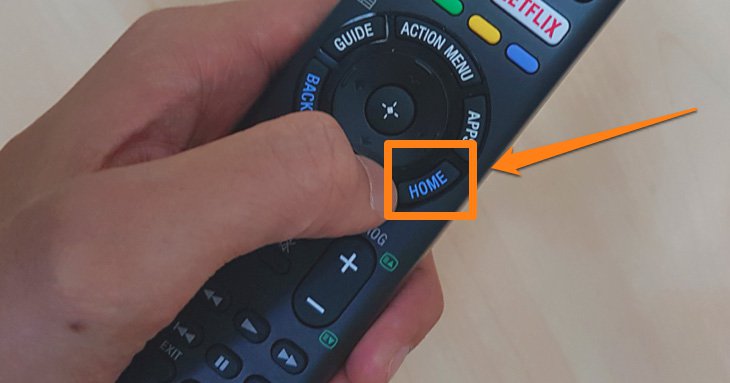 Giao diện Home của tivi Sony Android
Bước 2: Điều hướng đến mục Cài đặt. Trên các phiên bản Android tivi Sony cũ hơn (như 2018), bạn tìm “Cài đặt” ở cuối thanh công cụ. Với các phiên bản mới hơn (2019 trở lên), biểu tượng cài đặt (hình răng cưa) thường nằm ở góc trên bên phải màn hình.
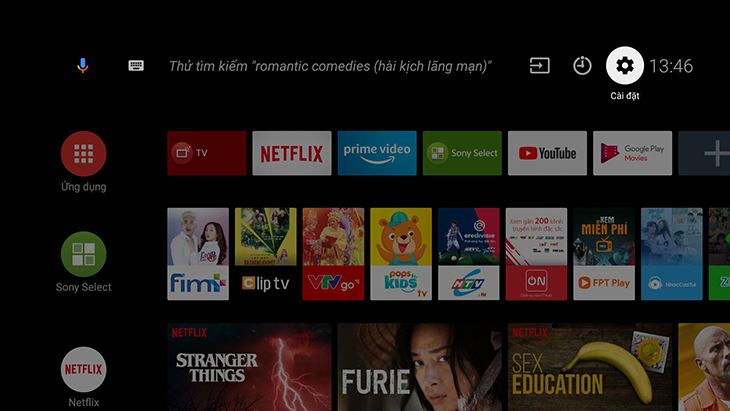 Menu Cài đặt trên tivi Sony Android
Bước 3: Trong menu Cài đặt, chọn mục Ứng dụng. Cuộn xuống và tìm đến ứng dụng YouTube.
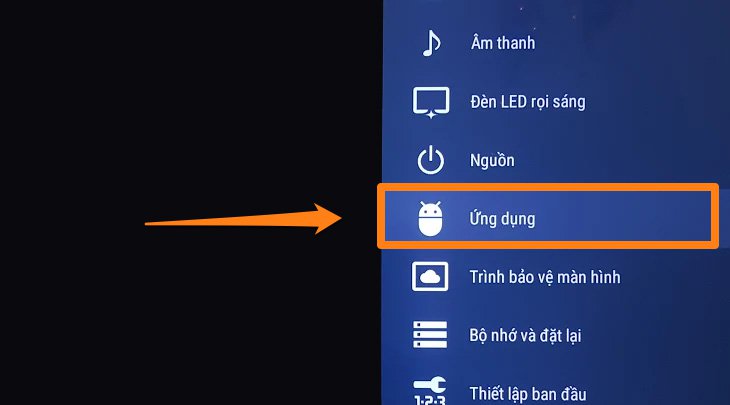 Danh sách các ứng dụng trên tivi Sony Android
Bước 4: Chọn tùy chọn Xóa dữ liệu và xác nhận bằng cách nhấn OK.
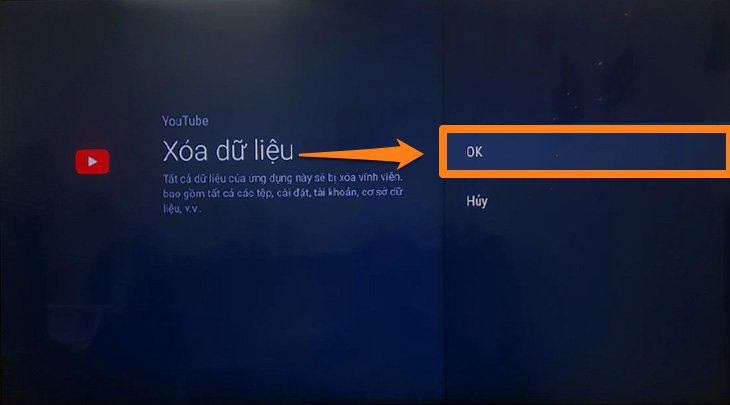 Tùy chọn Xóa dữ liệu cho ứng dụng YouTube
Sau khi xóa dữ liệu, hãy khởi động lại ứng dụng YouTube và kiểm tra. Cách này hiệu quả với nhiều dòng tivi Sony Android như W880F, X7500F, X8500F, và các model tương tự.
Cách 2: Khôi Phục Cài Đặt Gốc Cho Tivi Sony
Nếu việc xóa dữ liệu ứng dụng YouTube không giải quyết được vấn đề, bước tiếp theo là khôi phục cài đặt gốc cho tivi Sony. Lưu ý rằng phương pháp này sẽ xóa toàn bộ dữ liệu cá nhân, ứng dụng đã cài đặt và các tùy chỉnh trên tivi, đưa thiết bị về trạng thái như lúc mới mua.
Bước 1: Truy cập menu Home và chọn Cài đặt.
Bước 2: Tìm và chọn mục Bộ nhớ và đặt lại.
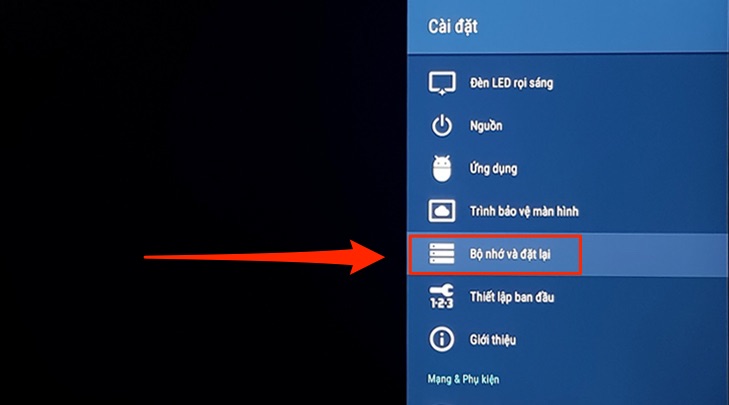 Menu Bộ nhớ và đặt lại trên tivi Sony
Bước 3: Chọn tùy chọn Thiết lập lại dữ liệu ban đầu.
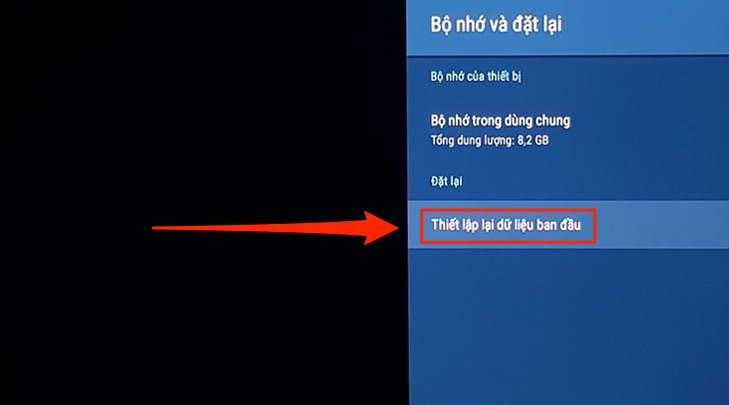 Chọn Thiết lập lại dữ liệu ban đầu
Bước 4: Xác nhận hành động bằng cách chọn Xóa mọi thứ.
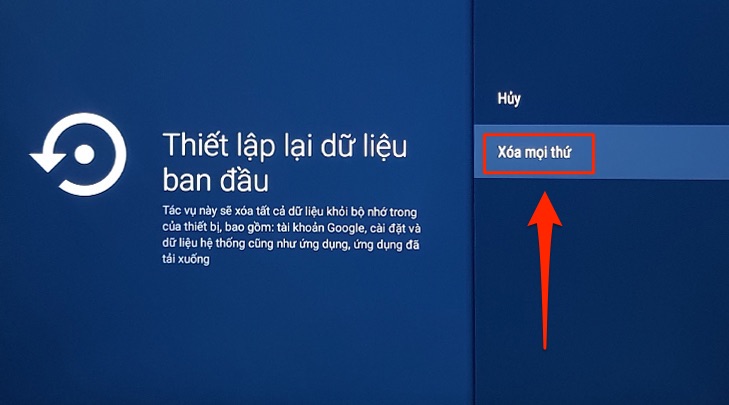 Xác nhận xóa mọi thứ để khôi phục cài đặt gốc
Bước 5: Chọn Đồng ý để bắt đầu quá trình khôi phục. Tivi sẽ tự khởi động lại và cài đặt lại từ đầu. Sau khi hoàn tất, bạn cần thiết lập lại ngôn ngữ, mạng Wifi và các tùy chọn khác, sau đó cài đặt lại ứng dụng YouTube và kiểm tra.
Khắc Phục Lỗi Trên Smart Tivi Sony Cơ Bản Không Xem Được YouTube
Các dòng Smart tivi Sony cơ bản có thể gặp sự cố YouTube với cách xử lý hơi khác so với tivi Android. Dưới đây là hai phương pháp bạn có thể áp dụng.
Cách 1: Khởi Tạo Lại Thông Tin Cá Nhân
Phương pháp này giúp làm mới các thông tin liên kết của tivi với dịch vụ, có thể giải quyết các vấn đề về xác thực hoặc dữ liệu người dùng bị lỗi.
Bước 1: Nhấn nút Home trên remote để truy cập giao diện chính.
Bước 2: Chọn mục Cài đặt, sau đó chọn tiếp Hỗ trợ khách hàng.
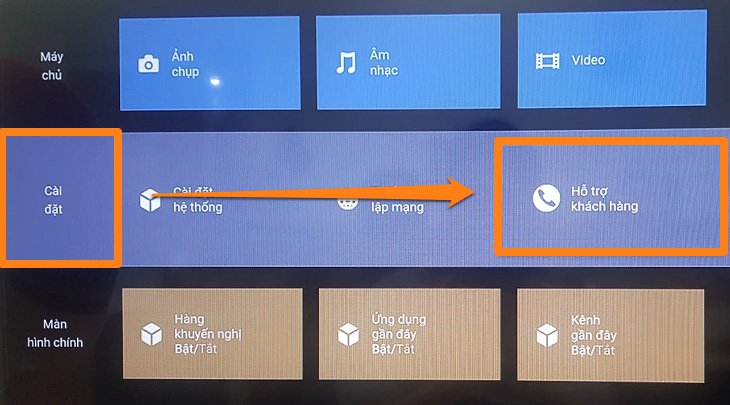 Menu Hỗ trợ khách hàng trên Smart tivi Sony
Bước 3: Trong menu Hỗ trợ, tìm và chọn tùy chọn Khởi tạo thông tin cá nhân.
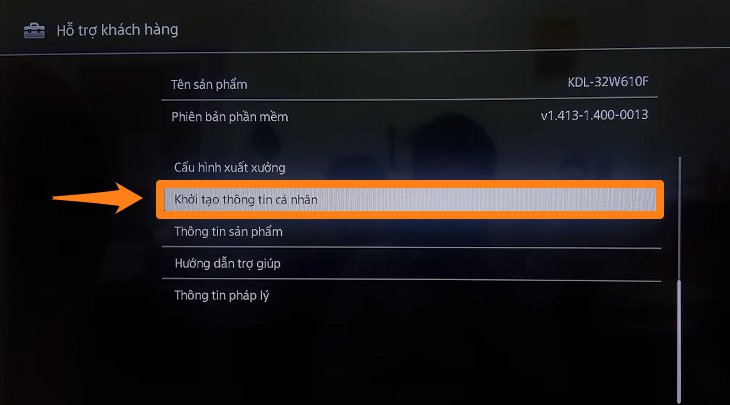 Chọn Khởi tạo thông tin cá nhân
Bước 4: Chọn Chấp nhận để tivi tiến hành khởi tạo. Tivi sẽ thông báo khi hoàn tất.
Bước 5: Chọn Chấp nhận lần nữa để xác nhận.
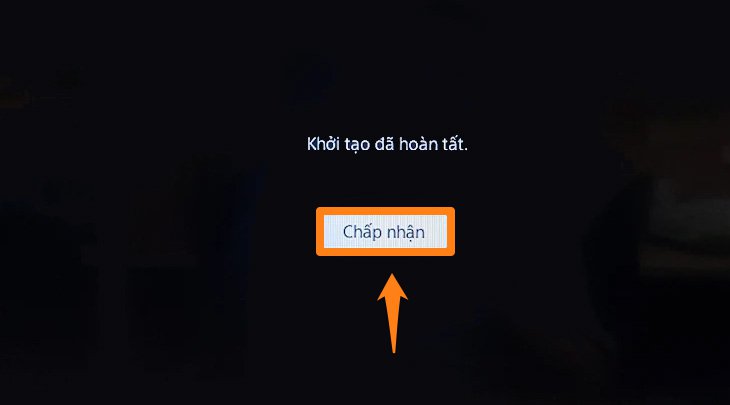 Xác nhận hoàn tất khởi tạo thông tin cá nhân
Sau khi khởi tạo xong, hãy thử mở lại ứng dụng YouTube để kiểm tra. Phương pháp này thường áp dụng cho các dòng tivi như W610F, W660F, X7000F.
Cách 2: Khôi Phục Cài Đặt Gốc Cho Tivi Sony
Tương tự như tivi Android, khôi phục cài đặt gốc là giải pháp mạnh mẽ cho các vấn đề phần mềm phức tạp trên Smart tivi Sony.
Bước 1: Nhấn nút Home -> chọn Cài đặt.
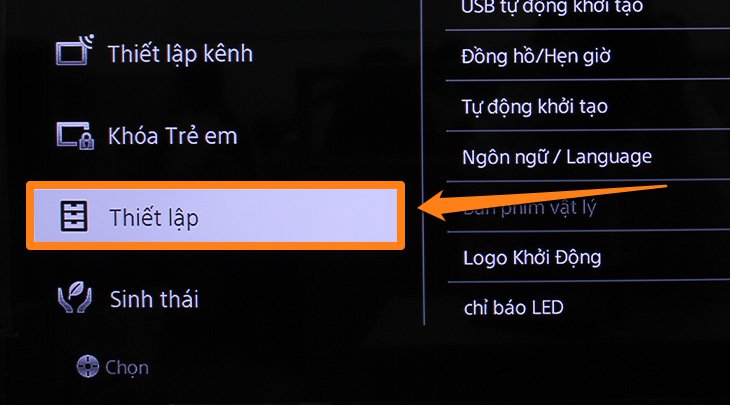
Bước 2: Chọn Cài đặt hệ thống -> Thiết lập.
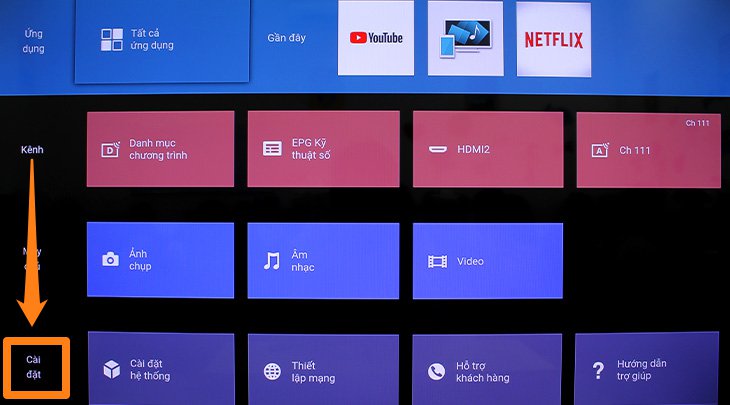 Menu Thiết lập trên tivi Sony
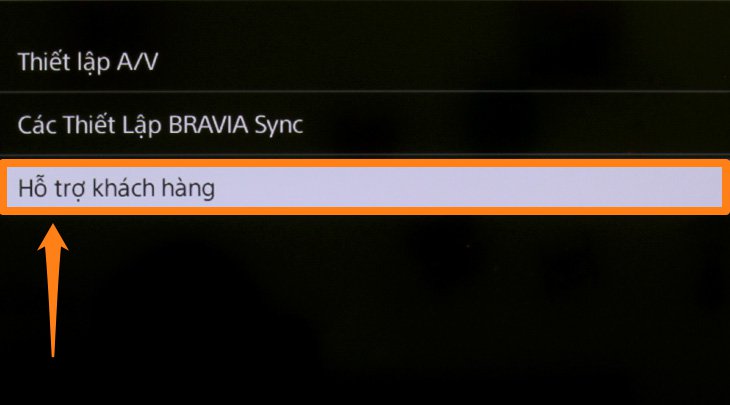
Bước 3: Chọn Hỗ trợ khách hàng -> Cấu hình xuất xưởng.
 Chọn Cấu hình xuất xưởng
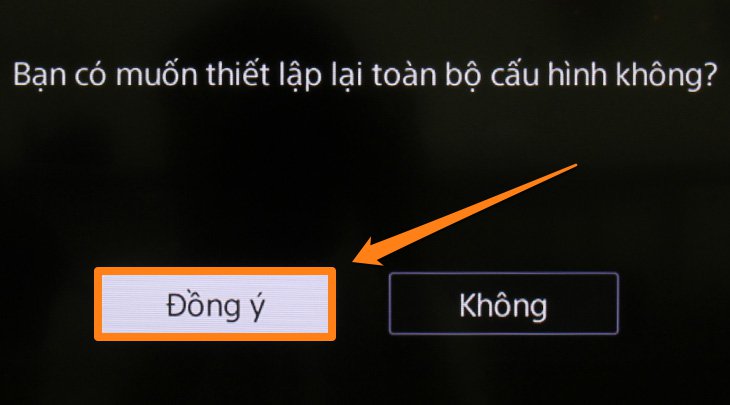
Bước 4: Chọn Đồng ý hai lần để xác nhận. Tivi sẽ tự động khởi động lại và cài đặt lại từ đầu.
 Quá trình khôi phục cài đặt gốc
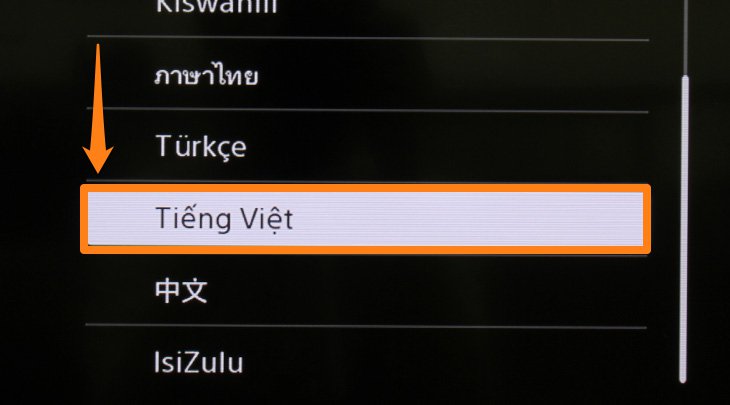
Sau khi tivi khởi động lại, bạn sẽ cần thực hiện lại các bước thiết lập ban đầu, bao gồm chọn ngôn ngữ (Tiếng Việt), kết nối Wifi, thiết lập khu vực (Châu Á – Việt Nam), và dò kênh.
 Thiết lập ngôn ngữ sau khi khôi phục
 Thiết lập kết nối mạng Wifi
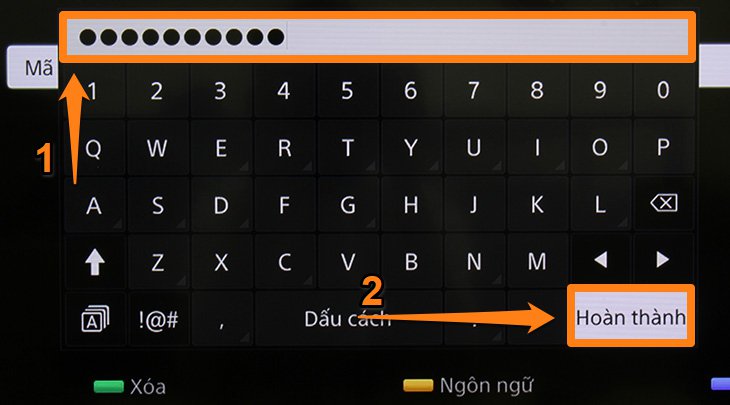 Nhập mật khẩu Wifi
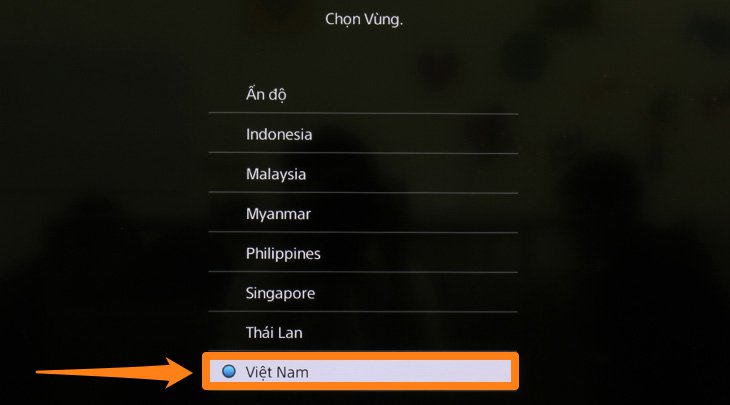 Chọn khu vực và vùng
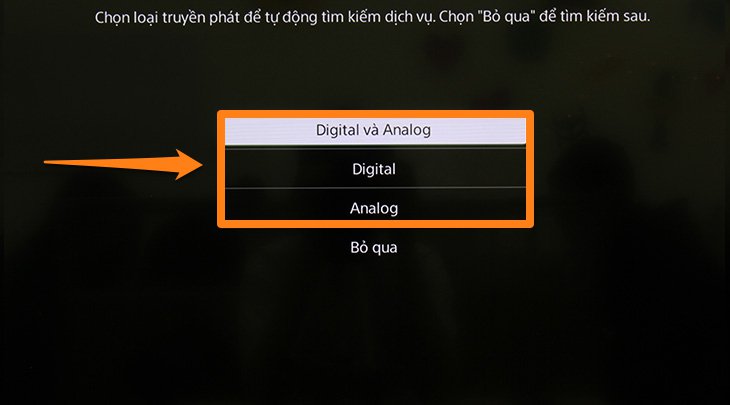 Cài đặt cập nhật phần mềm
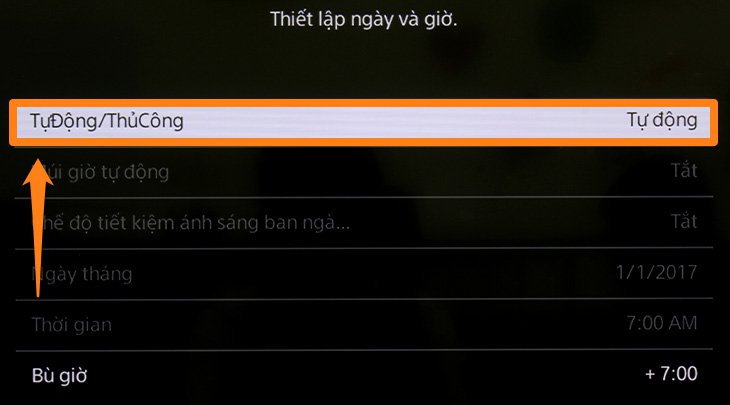 Thiết lập thời gian tự động
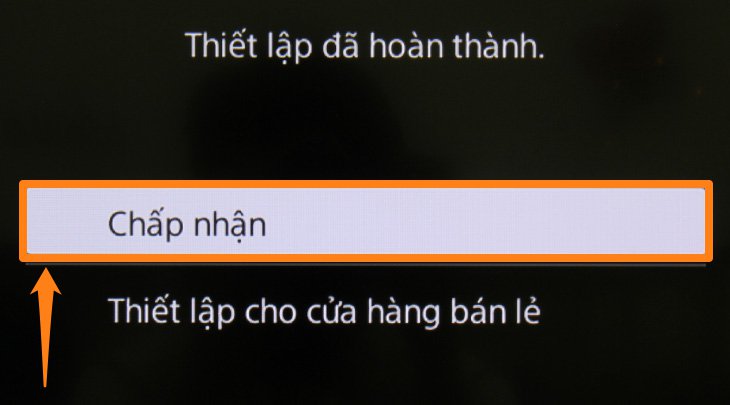 Hoàn tất cấu hình tivi Sony
Sau khi hoàn tất quá trình thiết lập, bạn vào lại ứng dụng YouTube để kiểm tra.
Xử Lý Lỗi Trên Tivi Internet Sony Khi Sử Dụng Trình Duyệt Web Xem YouTube
Nếu bạn sử dụng tivi Internet Sony và truy cập YouTube thông qua trình duyệt web tích hợp, lỗi có thể liên quan đến dữ liệu duyệt web bị lưu trữ.
Bước 1: Nhấn nút Home trên remote để mở giao diện chính.
Bước 2: Chọn mục Application hoặc Ứng dụng.
Bước 3: Mở ứng dụng Internet Browser (Trình duyệt web).
Bước 4: Trong trình duyệt, tìm và chọn Options (Tùy chọn), sau đó chọn Browser Settings (Cài đặt trình duyệt).
Bước 5: Chọn tùy chọn Delete all Cookies (Xóa tất cả Cookies).
Bước 6: Xác nhận bằng cách chọn Yes (Có) hoặc Chấp nhận.
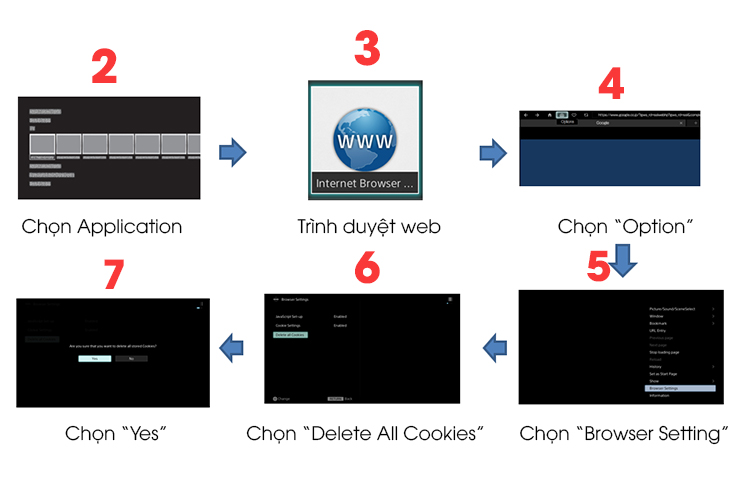 Giao diện cài đặt trình duyệt web và tùy chọn xóa Cookies
Sau khi xóa Cookies, hãy thử truy cập lại YouTube qua trình duyệt web để xem video.
Việc gặp lỗi tivi Sony không xem được YouTube có thể gây khó chịu, nhưng như đã trình bày, hầu hết các sự cố đều có thể được khắc phục bằng các bước đơn giản như đặt lại ứng dụng, xóa dữ liệu hoặc khôi phục cài đặt gốc. Bằng cách làm theo hướng dẫn chi tiết cho từng loại tivi, bạn có thể nhanh chóng giải quyết vấn đề và tiếp tục tận hưởng thế giới nội dung phong phú trên YouTube. Hãy kiên nhẫn thực hiện từng bước để đảm bảo bạn tìm ra giải pháp phù hợp nhất cho tivi của mình.
Ngày chỉnh sửa 01/01/2026 by Anh Ngân


