
Khi trình duyệt internet trên tivi Sony bị lỗi, trải nghiệm giải trí và truy cập thông tin của bạn có thể bị gián đoạn nghiêm trọng. Tivi Sony, với danh tiếng về chất lượng và công nghệ tiên tiến, đôi khi vẫn gặp phải các vấn đề kỹ thuật, trong đó lỗi trình duyệt là một tình huống khá phổ biến. Bài viết này sẽ đi sâu vào các nguyên nhân có thể dẫn đến tình trạng này, đồng thời cung cấp một quy trình khắc phục chi tiết, từng bước, giúp bạn nhanh chóng đưa chiếc tivi trở lại hoạt động bình thường. Chúng tôi sẽ đề cập đến cách xử lý các sự cố liên quan đến lỗi kết nối internet tivi Sony và các vấn đề hiển thị web.
Trong quá trình tìm hiểu và sửa chữa, bạn có thể gặp các vấn đề tương tự như lỗi ứng dụng tivi Sony, tivi Sony không vào được mạng, hoặc trình duyệt web trên smart tivi Sony bị treo. Để giải quyết triệt để các vấn đề này, việc hiểu rõ các phương pháp xử lý lỗi là vô cùng quan trọng. Bài viết này sẽ tập trung vào trình duyệt internet trên tivi Sony bị lỗi, đồng thời lồng ghép các khía cạnh của cập nhật phần mềm tivi Sony và khôi phục cài đặt gốc tivi Sony như những biện pháp quan trọng.
Hiểu Rõ Vấn Đề: Khi Nào Trình Duyệt Tivi Sony Bị Lỗi?
Trước khi đi sâu vào cách khắc phục, điều quan trọng là phải xác định xem liệu trình duyệt web trên tivi Sony của bạn có thực sự bị lỗi hay không. Một số trường hợp không có trình duyệt là hoàn toàn bình thường và không phải là lỗi kỹ thuật.
Các Trường Hợp Tivi Sony Không Có Trình Duyệt Web Là Bình Thường
- Tivi Sony Thông Thường: Các dòng tivi cơ bản, không phải smart tivi hoặc internet tivi, thường không được trang bị tính năng kết nối mạng và do đó, không có trình duyệt web. Đây là thiết kế mặc định của sản phẩm.
- Internet Tivi Sony Dòng R (Ra Mắt Năm 2015): Một số mẫu internet tivi Sony đời cũ, cụ thể là dòng R như Sony R500C và Sony R550C, dù có khả năng kết nối internet, lại không tích hợp sẵn trình duyệt web. Đây là hạn chế về mặt tính năng của các model này.
Nếu tivi của bạn thuộc các dòng trên và không có trình duyệt, thì đây không phải là lỗi cần sửa chữa mà là đặc điểm kỹ thuật của thiết bị. Tuy nhiên, nếu tivi của bạn là smart tivi hoặc Android tivi và gặp sự cố với trình duyệt, các bước khắc phục dưới đây sẽ rất hữu ích.
Các Bước Khắc Phục Lỗi Trình Duyệt Internet Trên Tivi Sony
Khi bạn đã xác nhận tivi Sony của mình có trình duyệt và nó đang gặp sự cố, hãy thử các phương pháp sau theo trình tự để chẩn đoán và sửa lỗi.
1. Khởi Động Lại Tivi (Khởi Động Mềm)
Đây là giải pháp đơn giản và nhanh chóng nhất cho nhiều vấn đề kỹ thuật tạm thời. Việc khởi động lại giúp làm mới hệ thống và khắc phục các xung đột phần mềm nhỏ có thể gây ra lỗi trình duyệt.
Cách thực hiện:
- Tắt tivi: Sử dụng điều khiển từ xa để tắt tivi hoàn toàn.
- Rút phích cắm: Ngắt kết nối dây nguồn của tivi khỏi ổ điện.
- Chờ đợi: Để tivi “nghỉ” trong khoảng 1 đến 2 phút. Bước này giúp xả hết điện tích còn lại trong các bộ phận.
- Cắm lại và bật: Cắm dây nguồn trở lại ổ điện và bật tivi lên.
- Kiểm tra: Sau khi tivi khởi động xong, hãy thử truy cập lại trình duyệt web để xem lỗi đã được khắc phục chưa.
 Khởi động lại tivi Sony để khắc phục lỗi trình duyệt webKhởi động lại tivi Sony là bước đầu tiên để giải quyết nhiều lỗi phần mềm.
Nếu bước này không hiệu quả, hãy chuyển sang các phương pháp tiếp theo.
2. Cập Nhật Phần Mềm Tivi Sony
Phần mềm lỗi thời hoặc chứa lỗi là một trong những nguyên nhân hàng đầu gây ra các vấn đề hoạt động, bao gồm cả trình duyệt internet trên tivi Sony bị lỗi. Cập nhật phần mềm thường xuyên giúp tivi của bạn hoạt động ổn định hơn, vá các lỗ hổng bảo mật và cải thiện hiệu suất.
Hướng dẫn cập nhật nhanh:
- Kết nối Internet: Đảm bảo tivi của bạn đang kết nối internet ổn định qua Wi-Fi hoặc cáp Ethernet.
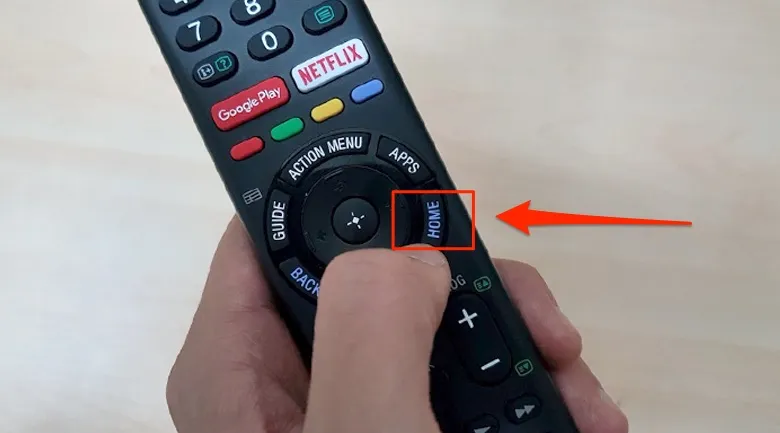
- Truy cập Cài đặt: Nhấn nút “Home” (biểu tượng ngôi nhà) trên điều khiển từ xa để mở menu chính.
- Chọn Cài đặt: Tìm và chọn biểu tượng “Cài đặt” (Settings), thường có hình bánh răng hoặc vali.
- Tìm mục Hệ thống/Thiết bị: Trong menu Cài đặt, chọn “Hệ thống” (System) hoặc “Cài đặt thiết bị” (Device Preferences), tùy thuộc vào phiên bản hệ điều hành của tivi.
- Chọn Cập nhật phần mềm: Tìm tùy chọn “Cập nhật phần mềm” (Software update) hoặc “Kiểm tra cập nhật” (Check for updates).
- Thực hiện cập nhật: Nếu có bản cập nhật mới, hãy làm theo hướng dẫn trên màn hình để tải xuống và cài đặt.
Lưu ý quan trọng:
- Quá trình cập nhật có thể mất vài phút. Tuyệt đối không tắt tivi hoặc ng ngắt kết nối mạng trong khi cập nhật đang diễn ra để tránh làm hỏng hệ thống.
- Một số model tivi Sony có thể tự động kiểm tra và cài đặt cập nhật khi kết nối internet.
Tìm hiểu chi tiết hơn tại bài viết: Cách cập nhật phần mềm tivi Sony.
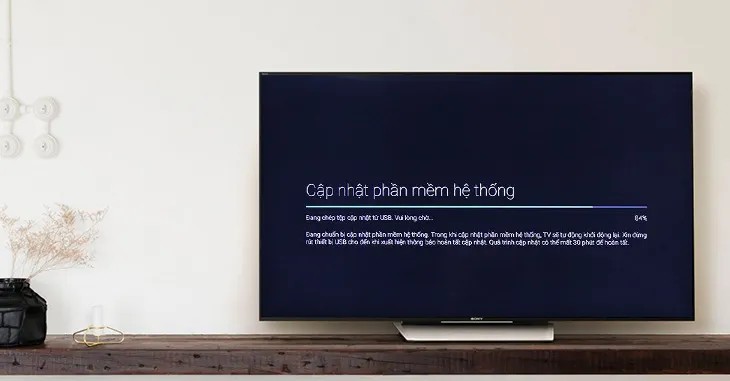 Cập nhật phần mềm tivi Sony khắc phục lỗi trình duyệtLuôn cập nhật phần mềm để đảm bảo tivi hoạt động tốt nhất.
Sau khi cập nhật, hãy kiểm tra lại trình duyệt. Nếu vấn đề vẫn còn, hãy xem xét các giải pháp tiếp theo.
3. Làm Mới Nội Dung Internet (Refresh Trang)
Đôi khi, lỗi trình duyệt không phải do hệ thống mà do trang web cụ thể bạn đang cố truy cập gặp sự cố hoặc dữ liệu tạm thời bị lỗi. Việc làm mới trang có thể giải quyết vấn đề này.
Các cách làm mới trang:
- Sử dụng phím chức năng trên điều khiển: Một số điều khiển tivi Sony có nút “F5” hoặc nút tương tự có chức năng làm mới trang. Hãy tìm nút này. Ngoài ra, một số điều khiển có các nút điều hướng trình duyệt riêng biệt với chức năng “Reload” hoặc “Refresh”.
- Sử dụng con trỏ chuột ảo (nếu có): Nếu tivi Sony của bạn hỗ trợ điều khiển con trỏ chuột (bằng phím điều hướng hoặc chuột ngoài), hãy di chuyển con trỏ đến thanh địa chỉ và nhấn “OK” hoặc “Enter” để làm mới.
- Xóa bộ nhớ Cache và Cookie của trình duyệt: Tương tự như trên máy tính, dữ liệu cache và cookie lỗi thời có thể gây ra vấn đề hiển thị.
- Vào phần “Cài đặt” của trình duyệt trên tivi.
- Tìm mục “Quyền riêng tư” (Privacy) hoặc “Bảo mật” (Security).
- Chọn “Xóa dữ liệu duyệt web” (Clear browsing data).
- Chọn “Bộ nhớ cache” (Cache) và “Cookie” (Cookies), sau đó xác nhận xóa.
 Tivi Sony với giao diện trình duyệt webCác dòng tivi Sony hiện đại như Google Tivi Sony 4K 43 inch KD-43X77L thường có trình duyệt ổn định hơn.
4. Khôi Phục Cài Đặt Gốc Tivi Sony (Factory Reset)
Khi tất cả các phương pháp trên không khắc phục được lỗi trình duyệt internet trên tivi Sony bị lỗi, khôi phục cài đặt gốc là giải pháp mạnh mẽ nhất. Thao tác này sẽ đưa tivi về trạng thái ban đầu như lúc mới mua, xóa bỏ mọi cài đặt, ứng dụng và dữ liệu người dùng đã lưu trữ, bao gồm cả các lỗi phần mềm cứng đầu.
Lưu ý cực kỳ quan trọng:
- Sao lưu dữ liệu: Hãy sao lưu tất cả dữ liệu quan trọng, tài khoản và các thiết lập cá nhân mà bạn muốn giữ lại trước khi thực hiện vì quá trình này sẽ xóa sạch mọi thứ trên tivi.
- Thời gian thực hiện: Quá trình reset có thể mất một khoảng thời gian. Đảm bảo tivi được cấp nguồn điện ổn định và không bị gián đoạn trong suốt quá trình.
Các bước thực hiện khôi phục cài đặt gốc:
Qua điều khiển từ xa:
- Nhấn nút “HOME” trên điều khiển để truy cập màn hình chính.
- Chọn “Cài đặt” (Settings).
- Trong menu “Cài đặt”, tìm và chọn “Hệ thống” (System) hoặc “Thiết bị” (Device Preferences).
- Chọn “Tùy chọn đặt lại” (Reset options) hoặc “Đặt lại” (Reset).
- Chọn “Đặt lại dữ liệu ban đầu” (Factory data reset) hoặc “Khôi phục cài đặt gốc” (Reset to factory settings).
- Xác nhận lựa chọn của bạn và làm theo hướng dẫn trên màn hình để hoàn tất.
Qua nút bấm vật lý trên tivi (áp dụng cho một số model):
- Tìm nút “RESET” vật lý trên thân tivi (thường ở mặt sau hoặc cạnh dưới).
- Dùng vật nhọn (như tăm hoặc đầu bút bi) để nhấn và giữ nút “RESET” trong khoảng 5-10 giây cho đến khi tivi tắt và tự khởi động lại.
- Thả nút khi tivi bắt đầu khởi động lại.
Sau khi tivi khởi động lại sau quá trình reset, bạn sẽ cần thiết lập lại từ đầu: ngôn ngữ, vùng miền, kết nối Wi-Fi, đăng nhập tài khoản Google (nếu là Android TV), và cài đặt lại các ứng dụng cần thiết.
Tìm hiểu thêm về quy trình này tại: Cách khôi phục cài đặt gốc và thiết lập lại tivi Sony.
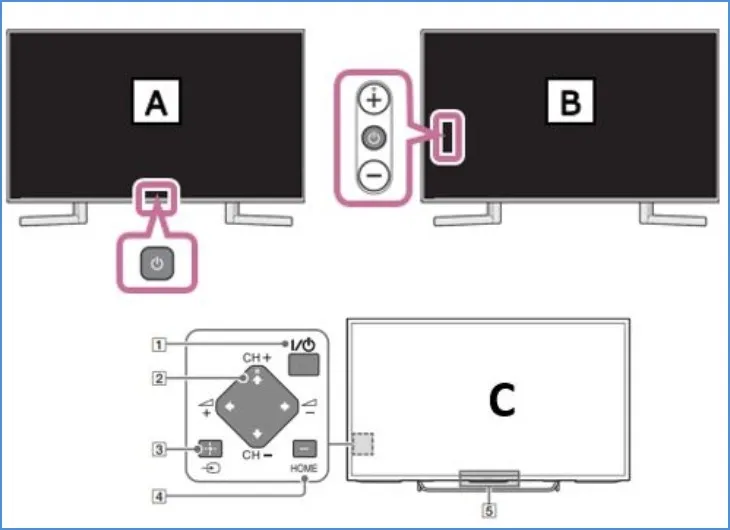 Reset tivi Sony bằng nút vật lýKhôi phục cài đặt gốc là giải pháp cuối cùng khi các phương pháp khác không hiệu quả.
Khi Nào Cần Liên Hệ Bảo Hành?
Nếu bạn đã thử tất cả các bước trên mà trình duyệt internet trên tivi Sony bị lỗi vẫn không được khắc phục, hoặc tivi có các dấu hiệu bất thường khác như treo máy liên tục, màn hình nhấp nháy, hoặc không lên nguồn, có thể thiết bị của bạn đang gặp vấn đề phần cứng nghiêm trọng. Trong trường hợp này, cách tốt nhất là liên hệ trực tiếp với trung tâm bảo hành chính hãng của Sony hoặc các đơn vị sửa chữa điện máy uy tín để được hỗ trợ kỹ thuật chuyên sâu và sửa chữa chuyên nghiệp. Đừng cố gắng tự sửa chữa các vấn đề liên quan đến phần cứng vì có thể làm tình trạng tồi tệ hơn.
Ngày chỉnh sửa 01/01/2026 by Anh Ngân


