
Việc chia sẻ nội dung video từ điện thoại, máy tính bảng hay laptop lên màn hình tivi lớn đã trở nên vô cùng phổ biến, mang đến trải nghiệm giải trí sống động và tiện lợi. Đặc biệt với các dòng tivi LG, quy trình này trở nên đơn giản và linh hoạt hơn bao giờ hết nhờ vào các công nghệ tiên tiến. Bài viết này sẽ đi sâu vào cách gọi video trên tivi LG, cung cấp cho bạn các phương pháp hiệu quả nhất để thưởng thức nội dung yêu thích trên màn hình rộng, từ đó tối ưu hóa trải nghiệm giải trí gia đình bạn.
Chúng ta sẽ khám phá các kỹ thuật chia sẻ màn hình, sử dụng ứng dụng hỗ trợ và tận dụng các tính năng thông minh tích hợp sẵn trên tivi LG, đảm bảo bạn có thể dễ dàng truyền tải mọi loại video, hình ảnh, hay thậm chí là các buổi họp trực tuyến một cách mượt mà.
Truyền Phát Màn Hình, Chia Sẻ Video, Casting Tivi LG, Screen Mirroring, DLNA là những thuật ngữ quan trọng bạn cần nắm vững để thực hiện các thao tác này.
Phân Tích Nền Tảng Công Nghệ Hỗ Trợ Chia Sẻ Nội Dung Lên Tivi LG
Để hiểu rõ cách gọi video trên tivi LG, trước hết cần nắm bắt các công nghệ cốt lõi mà tivi LG trang bị để phục vụ mục đích này. Các công nghệ này đóng vai trò là cầu nối, cho phép thiết bị nguồn (điện thoại, laptop) giao tiếp và truyền tải dữ liệu hình ảnh, âm thanh đến tivi.
Công Nghệ Screen Mirroring và Wireless Display
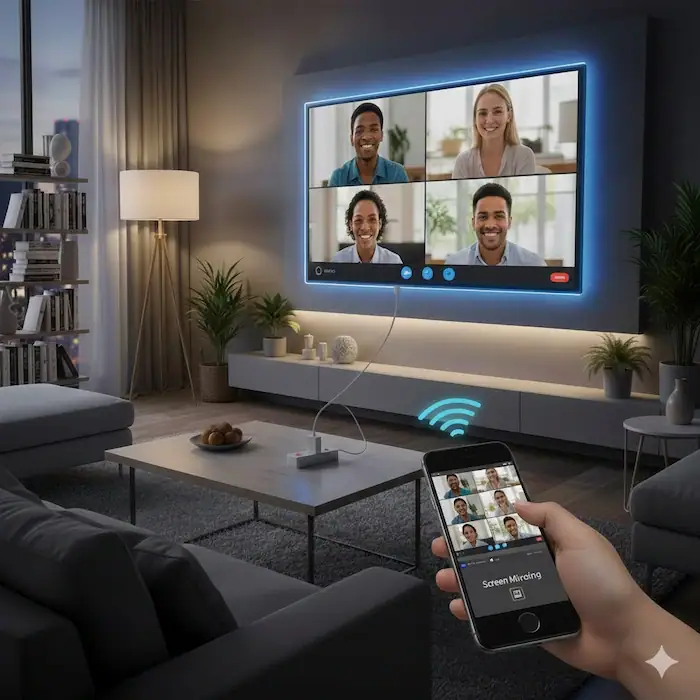
Screen Mirroring (hay còn gọi là Wireless Display, Miracast trên một số thiết bị) là công nghệ cho phép phản chiếu toàn bộ màn hình thiết bị di động hoặc máy tính lên tivi. Khi sử dụng tính năng này, mọi thứ hiển thị trên điện thoại của bạn sẽ xuất hiện y hệt trên màn hình tivi LG. Điều này cực kỳ hữu ích cho việc xem ảnh, lướt web, chơi game hoặc trình chiếu tài liệu.
Để sử dụng Screen Mirroring, cả hai thiết bị cần kết nối chung một mạng Wi-Fi. Tivi LG thường có ứng dụng hoặc cài đặt sẵn cho phép bạn kích hoạt chế độ chờ nhận tín hiệu Screen Mirroring. Sau đó, trên thiết bị nguồn, bạn tìm kiếm tùy chọn “Phản chiếu màn hình”, “Smart View” (trên Samsung) hoặc tương tự, chọn tivi LG của mình và bắt đầu chia sẻ.
Chuẩn DLNA: Chia Sẻ Nội Dung Đa Phương Tiện
DLNA (Digital Living Network Alliance) là một tiêu chuẩn cho phép các thiết bị điện tử kết nối mạng để chia sẻ nhạc, ảnh, video và các nội dung đa phương tiện khác. Khác với Screen Mirroring chỉ sao chép màn hình, DLNA cho phép bạn truy cập và phát trực tiếp các tệp tin media từ thiết bị nguồn (được xem là “Media Server”) đến tivi LG (là “Media Player”).
Ưu điểm của DLNA là bạn không cần phản chiếu toàn bộ màn hình. Bạn có thể tiếp tục sử dụng điện thoại cho các tác vụ khác trong khi video vẫn phát trên tivi. Nhiều ứng dụng trình phát video trên điện thoại hỗ trợ tính năng DLNA, cho phép bạn chọn tivi LG làm thiết bị phát. Các tệp tin media được lưu trữ trên điện thoại, ổ cứng mạng (NAS) hoặc máy tính cá nhân đều có thể được chia sẻ qua DLNA.
AirPlay 2: Dành Cho Người Dùng Hệ Sinh Thái Apple
Đối với người dùng các thiết bị của Apple như iPhone, iPad hoặc MacBook, AirPlay 2 là giải pháp tối ưu để chia sẻ nội dung lên tivi LG. LG là một trong những thương hiệu tivi hỗ trợ AirPlay 2 tốt nhất trên thị trường.
AirPlay 2 cho phép bạn dễ dàng truyền phát video, nhạc, ảnh, hoặc phản chiếu toàn bộ màn hình từ thiết bị Apple lên tivi LG. Việc này diễn ra không dây, chỉ cần các thiết bị cùng kết nối Wi-Fi. Trên iPhone hoặc iPad, bạn chỉ cần mở Trung tâm điều khiển, tìm biểu tượng AirPlay, chọn tivi LG và nội dung mong muốn. Trên máy Mac, tùy chọn AirPlay cũng nằm trong thanh menu hoặc cửa sổ ứng dụng. AirPlay 2 còn cho phép phát nhạc đồng bộ trên nhiều thiết bị Apple cùng lúc, bao gồm cả tivi LG.
Các Phương Pháp Cụ Thể Để Gọi Video Lên Tivi LG
Dựa trên nền tảng công nghệ trên, chúng ta có thể áp dụng các phương pháp chi tiết sau để thực hiện cách gọi video trên tivi LG:
1. Sử Dụng Tính Năng Screen Mirroring/Smart View Trên Tivi LG
Đây là phương pháp phổ biến và trực quan nhất, đặc biệt cho việc hiển thị toàn bộ nội dung từ điện thoại hoặc máy tính bảng.
Bước thực hiện:
- Trên Tivi LG:
- Bật tivi LG và đảm bảo nó được kết nối với mạng Wi-Fi mà thiết bị nguồn của bạn cũng đang sử dụng.
- Truy cập vào mục Ứng dụng (Apps) hoặc tìm kiếm tính năng “Screen Share”, “Screen Mirroring”, “Miracast” hoặc tương tự trên giao diện tivi. Giao diện có thể thay đổi tùy theo model tivi LG của bạn.
- Chọn tùy chọn này để tivi vào chế độ sẵn sàng nhận tín hiệu.
- Trên Điện Thoại/Máy Tính Bảng (Android):
- Mở thanh thông báo hoặc Cài đặt nhanh (Quick Settings).
- Tìm và chọn tính năng “Screen Mirroring”, “Smart View”, “Cast”, “Wireless Display” hoặc tên gọi tương tự tùy theo nhà sản xuất (ví dụ: Samsung có Smart View, Google Pixel có Cast).
- Thiết bị sẽ quét các thiết bị khả dụng. Chọn tên tivi LG của bạn từ danh sách.
- Chấp nhận kết nối trên tivi nếu có yêu cầu hiện ra. Màn hình điện thoại/máy tính bảng của bạn sẽ được phản chiếu lên tivi.
- Trên Máy Tính (Windows):
- Nhấn tổ hợp phím
Windows + Kđể mở bảng kết nối không dây (Connect pane). - Chọn tên tivi LG của bạn từ danh sách các màn hình không dây khả dụng.
- Nhấn tổ hợp phím
Sau khi kết nối, bạn có thể mở bất kỳ ứng dụng video nào trên thiết bị nguồn để phát nội dung lên tivi.
2. Sử Dụng AirPlay 2 (Cho Thiết Bị Apple)
Nếu bạn sở hữu iPhone, iPad, hoặc Mac, AirPlay 2 mang lại trải nghiệm liền mạch.
Bước thực hiện:
- Trên Tivi LG:
- Đảm bảo tivi LG của bạn hỗ trợ AirPlay 2 (hầu hết các mẫu Smart TV LG từ năm 2018 trở đi đều có).
- Kết nối tivi với cùng mạng Wi-Fi với thiết bị Apple.
- Tìm và mở ứng dụng “Apple AirPlay” hoặc “HomeKit” trên tivi, hoặc kiểm tra xem tivi có hiển thị biểu tượng AirPlay khi bạn tìm kiếm từ thiết bị Apple hay không.
- Trên iPhone/iPad:
- Mở ứng dụng bạn muốn chia sẻ video (ví dụ: YouTube, Netflix, Ảnh, Safari).
- Tìm biểu tượng AirPlay (một hình chữ nhật có hình tam giác ở dưới).
- Chạm vào biểu tượng AirPlay và chọn tivi LG của bạn từ danh sách.
- Nếu bạn muốn phản chiếu toàn bộ màn hình, hãy mở Trung tâm điều khiển, chạm vào “Phản chiếu màn hình” (Screen Mirroring) và chọn tivi LG.
- Trên Máy Mac:
- Mở ứng dụng bạn muốn chia sẻ nội dung.
- Tìm biểu tượng AirPlay trong cửa sổ ứng dụng hoặc thanh menu.
- Chọn tivi LG của bạn.
- Để phản chiếu màn hình, vào menu Apple () > Tùy chọn hệ thống > Màn hình, sau đó chọn tivi LG làm màn hình thứ hai hoặc phản chiếu màn hình chính.
3. Phát Video Qua Ứng Dụng Trình Phát Có Hỗ Trợ DLNA/Chuyển Phát Thông Minh
Nhiều ứng dụng giải trí hiện nay tích hợp khả năng phát nội dung trực tiếp lên các thiết bị tương thích mạng.
Bước thực hiện:
- Trên Tivi LG:
- Đảm bảo tivi LG và thiết bị nguồn cùng kết nối Wi-Fi.
- Trên tivi LG, tìm và cài đặt ứng dụng hỗ trợ DLNA hoặc “SmartShare” (nếu có sẵn). Một số tivi có thể không cần ứng dụng riêng mà hoạt động như một Media Player mặc định.
- Trên Điện Thoại/Máy Tính Bảng:
- Mở một ứng dụng trình phát video có hỗ trợ DLNA hoặc tính năng “Cast” (chuyển phát). Ví dụ: VLC Media Player, Plex, MX Player (cho Android), hoặc các ứng dụng xem phim có sẵn.
- Khi đang phát video, tìm biểu tượng “Cast” hoặc “Play on TV” (thường có hình tivi với sóng).
- Chọn tivi LG của bạn từ danh sách các thiết bị phát. Video sẽ được truyền trực tiếp đến tivi.
- Trên Máy Tính (Windows/macOS):
- Sử dụng các trình phát media hỗ trợ DLNA như VLC Media Player.
- Trong VLC, vào mục “Phát lại” (Playback) > “Bộ phận Trình phát” (Renderer) > và chọn tivi LG của bạn.
- Bạn có thể phát các tệp tin video lưu trữ trên máy tính trực tiếp lên tivi.
Các Yếu Tố Cần Lưu Ý Để Có Trải Nghiệm Tốt Nhất
Để đảm bảo cách gọi video trên tivi LG diễn ra suôn sẻ và mang lại trải nghiệm hình ảnh, âm thanh tốt nhất, bạn nên lưu ý một số điểm sau:
- Kết Nối Mạng Wi-Fi: Yếu tố quan trọng nhất là cả tivi và thiết bị nguồn phải kết nối chung một mạng Wi-Fi ổn định. Mạng Wi-Fi yếu hoặc không ổn định có thể gây giật, lag hoặc mất kết nối. Nên sử dụng mạng 5GHz nếu có thể để có tốc độ truyền tải cao hơn.
- Cập Nhật Phần Mềm: Đảm bảo cả tivi LG và hệ điều hành trên thiết bị nguồn của bạn đều được cập nhật lên phiên bản mới nhất. Các bản cập nhật thường bao gồm vá lỗi và cải thiện hiệu suất cho các tính năng kết nối không dây.
- Cài Đặt Ứng Dụng Hỗ Trợ: Một số phương pháp có thể yêu cầu cài đặt ứng dụng riêng trên điện thoại hoặc máy tính (ví dụ: ứng dụng điều khiển từ xa của LG, ứng dụng trình phát video hỗ trợ DLNA). Hãy tải về từ các nguồn uy tín.
- Định Dạng Video: Đảm bảo định dạng video bạn muốn phát tương thích với tivi LG. Hầu hết các Smart TV LG hiện đại hỗ trợ nhiều định dạng phổ biến, nhưng đôi khi các định dạng ít gặp hơn có thể gặp vấn đề.
- Tắt Chế Độ Tiết Kiệm Năng Lượng: Trên một số thiết bị di động, chế độ tiết kiệm năng lượng có thể hạn chế chức năng Wi-Fi hoặc làm giảm hiệu suất, ảnh hưởng đến quá trình chia sẻ màn hình.
Với những hướng dẫn chi tiết trên, việc gọi video lên tivi LG không còn là vấn đề phức tạp. Bạn có thể dễ dàng chia sẻ những khoảnh khắc, nội dung giải trí yêu thích từ thiết bị cá nhân lên màn hình lớn, nâng tầm trải nghiệm xem phim, chơi game và kết nối gia đình.
Nguồn Tham Khảo:
- Hỗ trợ chính thức từ LG Electronics.
- Tài liệu kỹ thuật về DLNA và Miracast.
Ngày chỉnh sửa 03/01/2026 by Anh Ngân


