
Khi bạn sở hữu một chiếc Internet Tivi Sony, việc kết nối internet cho tivi Sony mở ra một thế giới giải trí đa dạng. Từ xem phim, nghe nhạc đến đọc báo trực tuyến, tất cả đều có thể thực hiện ngay trên màn hình lớn. Bài viết này sẽ cung cấp hướng dẫn chi tiết và dễ hiểu nhất để bạn có thể tận dụng tối đa các tính năng thông minh của tivi.
Kết nối internet cho tivi Sony không chỉ đơn thuần là thiết lập mạng; đó là bước đệm để bạn khai thác trọn vẹn tiềm năng giải trí trực tuyến mà chiếc tivi mang lại. Với sự phát triển của công nghệ, việc truy cập nội dung số trở nên dễ dàng và phong phú hơn bao giờ hết.
Tại Sao Cần Kết Nối Mạng Cho Internet Tivi Sony?
Việc trang bị kết nối mạng cho chiếc Internet Tivi Sony của bạn mang đến vô vàn lợi ích, biến không gian phòng khách thành một trung tâm giải trí đa phương tiện hiện đại. Dưới đây là những lý do chính khiến bạn nên kết nối mạng:
- Tiếp cận kho nội dung giải trí phong phú: Bạn có thể truy cập các ứng dụng phổ biến như YouTube để xem video ca nhạc, phim ảnh, vlog; Zing MP3 để nghe những bản nhạc yêu thích; hoặc các nền tảng xem phim trực tuyến như Netflix, FPT Play để thưởng thức những bộ phim bom tấn.
- Cập nhật tin tức và thông tin: Duyệt web trực tiếp trên tivi giúp bạn đọc báo, theo dõi tin tức nóng hổi, tìm kiếm thông tin về mọi lĩnh vực một cách nhanh chóng mà không cần đến máy tính hay điện thoại.
- Giao tiếp và kết nối xã hội: Một số dòng tivi cho phép bạn sử dụng các ứng dụng mạng xã hội như Facebook, Skype để trò chuyện, gọi video với bạn bè và người thân, thu hẹp khoảng cách địa lý.
- Trải nghiệm game hấp dẫn: Nhiều trò chơi trực tuyến yêu cầu kết nối mạng ổn định để hoạt động. Tivi Sony có thể trở thành một nền tảng giải trí game thú vị cho cả gia đình.
- Tận dụng các tính năng thông minh khác: Tivi kết nối mạng còn có thể cập nhật phần mềm mới nhất, sử dụng các ứng dụng tiện ích, hoặc thậm chí điều khiển các thiết bị nhà thông minh khác tùy theo model.
Các Phương Pháp Kết Nối Mạng Cho Tivi Sony
Tivi Sony thường hỗ trợ hai phương thức kết nối mạng chính: kết nối có dây (LAN) và kết nối không dây (Wi-Fi). Mỗi phương thức đều có ưu và nhược điểm riêng, phù hợp với từng điều kiện lắp đặt và nhu cầu sử dụng.
1. Kết nối có dây (LAN)
Kết nối LAN sử dụng cáp Ethernet để liên kết trực tiếp tivi với bộ định tuyến (router).
Ưu điểm:
- Độ ổn định cao: Tín hiệu mạng dây ít bị nhiễu và ảnh hưởng bởi khoảng cách hay vật cản, mang lại tốc độ kết nối nhanh và ổn định nhất.
- Bảo mật tốt: Giảm thiểu rủi ro bị xâm nhập trái phép so với mạng Wi-Fi.
- Dễ thiết lập: Chỉ cần cắm cáp vào cổng LAN trên tivi và router.
Nhược điểm:
- Hạn chế về vị trí: Yêu cầu bạn phải bố trí dây cáp mạng, có thể gây mất thẩm mỹ hoặc bất tiện nếu tivi đặt xa router.
- Ít linh hoạt: Khó di chuyển tivi sang vị trí khác nếu không có sẵn dây cáp.
2. Kết nối không dây (Wi-Fi)
Kết nối Wi-Fi cho phép tivi truy cập mạng internet thông qua sóng vô tuyến từ router mà không cần dùng dây cáp.
Ưu điểm:
- Tiện lợi và linh hoạt: Không cần kéo dây, dễ dàng bố trí tivi ở bất kỳ đâu trong phạm vi phủ sóng Wi-Fi.
- Thẩm mỹ cao: Giữ cho không gian gọn gàng, sạch sẽ.
- Phổ biến: Hầu hết các hộ gia đình hiện nay đều có mạng Wi-Fi.
Nhược điểm:
- Độ ổn định có thể bị ảnh hưởng: Tín hiệu Wi-Fi có thể yếu đi hoặc bị nhiễu do khoảng cách, vật cản (tường, nội thất), hoặc sự can thiệp từ các thiết bị điện tử khác.
- Tốc độ có thể chậm hơn: So với kết nối dây, tốc độ Wi-Fi có thể không đạt mức tối đa, ảnh hưởng đến trải nghiệm xem video chất lượng cao hoặc chơi game online.
- Yêu cầu bảo mật: Cần đặt mật khẩu Wi-Fi mạnh để bảo vệ mạng khỏi truy cập trái phép.
Hướng Dẫn Chi Tiết Cách Kết Nối Mạng Cho Internet Tivi Sony 2017 (Và Các Phiên Bản Tương Tự)
Quy trình kết nối mạng trên các dòng Internet Tivi Sony, đặc biệt là các mẫu đời 2017, thường khá tương đồng và dễ dàng thực hiện thông qua giao diện cài đặt trên tivi. Dưới đây là các bước chi tiết, áp dụng cho cả kết nối Wi-Fi và có dây, với sự khác biệt nhỏ ở bước lựa chọn phương thức.
Bước 1: Khởi động Menu Cài đặt
- Sử dụng remote điều khiển, nhấn nút HOME (hoặc nút có biểu tượng hình ngôi nhà).
- Trên màn hình tivi sẽ hiển thị menu chính.
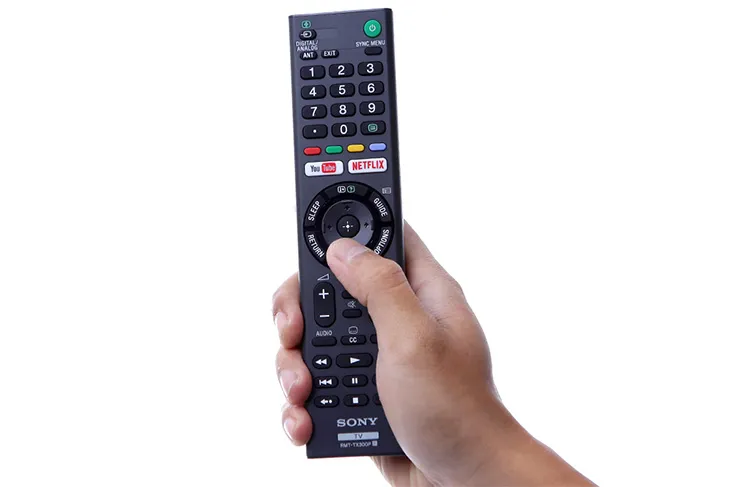 Nhấn nút Home trên remote
Bước 2: Truy cập Cài đặt Hệ thống
- Di chuyển đến mục Cài đặt (Settings) và chọn nó.
- Trong menu Cài đặt, tiếp tục chọn Cài đặt hệ thống (System Settings).
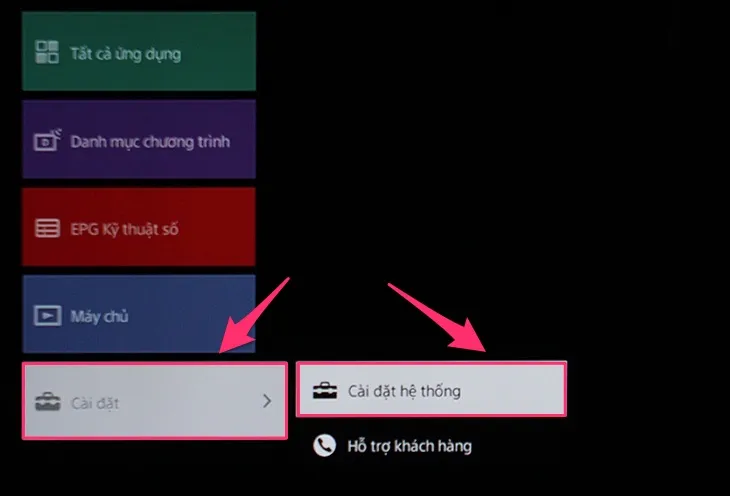 Chọn Cài đặt
Bước 3: Tìm đến mục Thiết lập Mạng
- Trong mục Cài đặt hệ thống, bạn sẽ thấy các tùy chọn khác nhau. Tìm và chọn mục Thiết lập (Setup).
- Sau đó, chọn tiếp Mạng (Network).
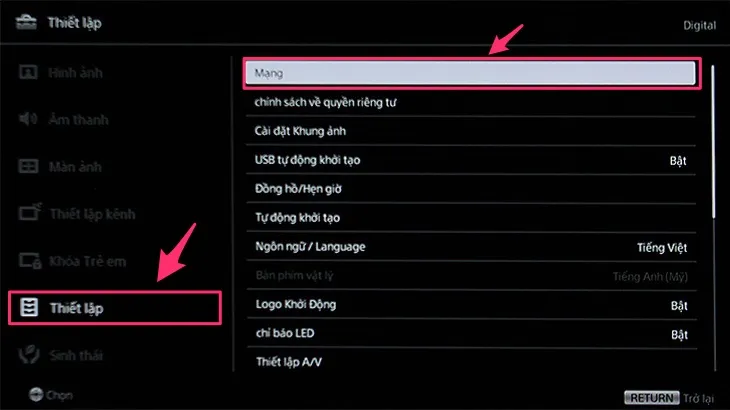 Chọn Thiết lập
Bước 4: Bắt đầu Thiết lập Mạng
- Trong menu Mạng, bạn sẽ thấy tùy chọn Thiết lập mạng (Network Setup). Hãy chọn mục này để bắt đầu quá trình cấu hình kết nối.
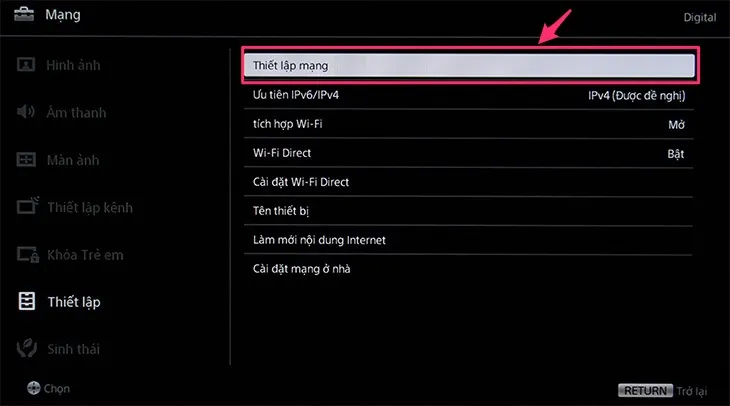 Chọn Thiết lập mạng
Bước 5: Lựa chọn Phương thức Thiết lập
- Tivi sẽ hỏi bạn về cách thiết lập kết nối mạng.
- Chọn Thiết lập kết nối mạng (Set Up Network Connection).
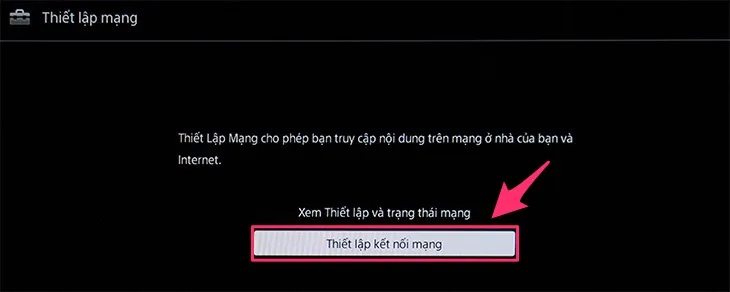 Chọn thiết lập kết nối mạng
Bước 6: Chọn Cách Thiết lập (Tự động hoặc Thủ công)
- Tại đây, bạn có hai lựa chọn chính:
- Dễ (Easy): Đây là chế độ tự động, tivi sẽ tự động dò tìm và cấu hình hầu hết các thông số mạng. Chế độ này phù hợp cho đa số người dùng.
- Chuyên gia (Expert): Chế độ này cho phép bạn tùy chỉnh chi tiết các cài đặt mạng như địa chỉ IP, DNS… Nếu bạn có kiến thức về mạng hoặc gặp vấn đề với chế độ Dễ, hãy chọn Chuyên gia.
- Với người dùng thông thường, chọn Dễ là cách nhanh nhất và hiệu quả nhất.
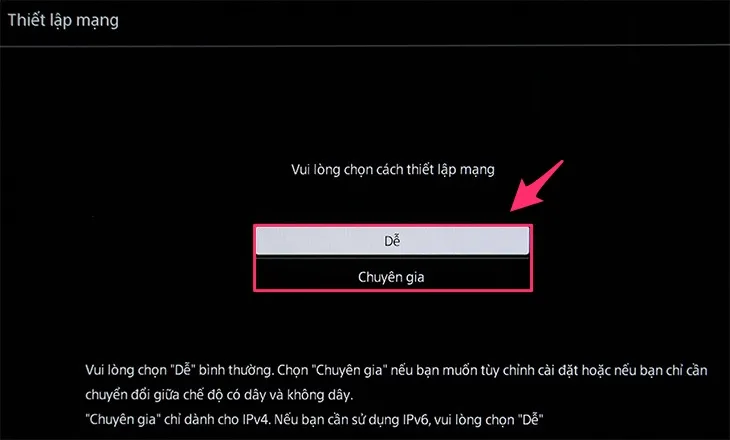 Chọn Dễ
Bước 7: Chọn Loại Kết Nối (Wi-Fi hoặc LAN)
- Sau khi chọn chế độ Dễ, tivi sẽ yêu cầu bạn chọn loại kết nối mạng:
- Wi-Fi: Nếu bạn muốn kết nối không dây.
- LAN: Nếu bạn muốn kết nối có dây bằng cáp Ethernet.
- Đối với kết nối Wi-Fi: Tivi sẽ hiển thị danh sách các mạng Wi-Fi có sẵn trong phạm vi. Chọn tên mạng Wi-Fi nhà bạn (SSID).
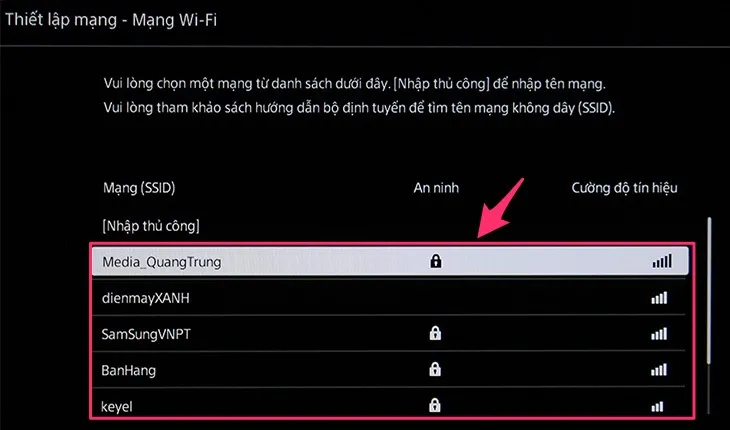 Chọn mạng muốn kết nối tới
- Đối với kết nối LAN: Nếu bạn chọn LAN, tivi thường sẽ tự động nhận diện và kết nối nếu cáp đã được cắm đúng cách vào router và tivi.
Bước 8: Nhập Mật khẩu Wi-Fi (Nếu có)
- Nếu bạn chọn kết nối Wi-Fi và mạng của bạn có đặt mật khẩu bảo mật, một bàn phím ảo sẽ hiển thị trên màn hình.
- Sử dụng remote để nhập chính xác mật khẩu Wi-Fi của bạn.
- Sau khi nhập xong, chọn Chấp nhận (Accept) hoặc tương tự.
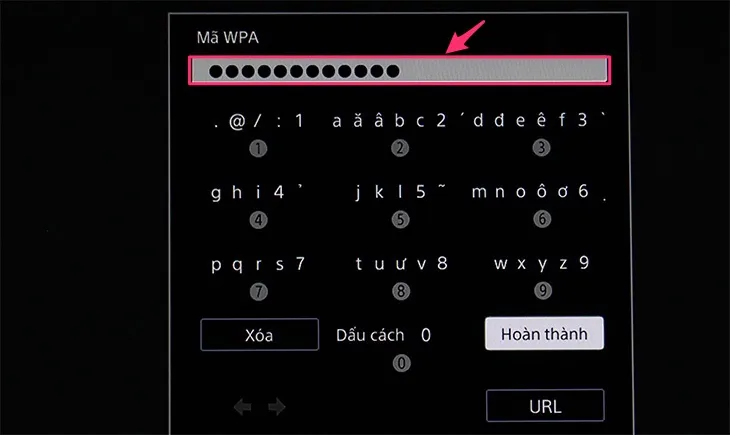 Nhập mật khẩu
Bước 9: Hoàn tất Thiết lập
- Tivi sẽ tiến hành kiểm tra kết nối mạng. Nếu mọi thứ đều chính xác, một thông báo chúc mừng hoặc xác nhận kết nối thành công sẽ hiển thị.
- Chọn Hoàn thành (Done) hoặc Chấp nhận (Accept) để lưu các cài đặt.
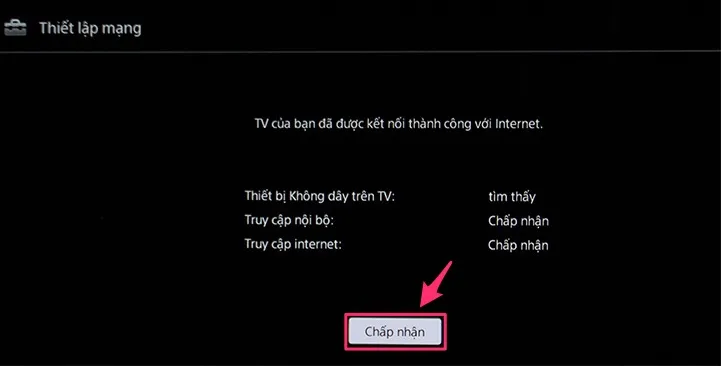 Hoàn thành
Lưu Ý Quan Trọng Để Có Trải Nghiệm Tốt Nhất
Sau khi hoàn tất các bước trên, tivi Sony của bạn đã sẵn sàng kết nối internet. Tuy nhiên, để đảm bảo trải nghiệm sử dụng mượt mà và ổn định nhất, bạn nên ghi nhớ các lưu ý sau:
- Chất lượng đường truyền: Tốc độ và độ ổn định của kết nối mạng phụ thuộc rất lớn vào gói cước internet và chất lượng tín hiệu từ nhà cung cấp dịch vụ của bạn.
- Tín hiệu Wi-Fi: Nếu sử dụng Wi-Fi, hãy đặt router ở vị trí trung tâm, thông thoáng, tránh xa các thiết bị điện tử gây nhiễu sóng như lò vi sóng, điện thoại không dây. Các vật cản lớn như tường bê tông dày cũng có thể làm suy giảm tín hiệu. Cân nhắc sử dụng bộ mở rộng sóng (Wi-Fi extender) hoặc hệ thống Mesh Wi-Fi nếu nhà bạn có diện tích lớn hoặc nhiều tầng.
- Mật khẩu Wi-Fi: Luôn đặt mật khẩu mạnh cho mạng Wi-Fi để bảo vệ an ninh mạng gia đình.
- Khắc phục sự cố cơ bản: Nếu tivi báo đã kết nối mạng nhưng bạn vẫn không thể truy cập internet (ví dụ: ứng dụng báo lỗi mạng, trình duyệt không tải trang), hãy thử các bước sau:
- Kiểm tra lại mật khẩu Wi-Fi đã nhập có chính xác không.
- Khởi động lại router Wi-Fi và modem internet.
- Khởi động lại tivi Sony (ngắt nguồn điện trong khoảng 30 giây rồi cắm lại).
- Thử kết nối các thiết bị khác (điện thoại, laptop) vào cùng mạng Wi-Fi để xem chúng có vào mạng được không. Nếu các thiết bị khác cũng không vào mạng được, vấn đề có thể nằm ở đường truyền internet hoặc router.
- Nếu tivi của bạn hỗ trợ, hãy thử kết nối bằng cáp LAN để loại trừ các yếu tố liên quan đến Wi-Fi.
- Cập nhật phần mềm tivi: Đảm bảo tivi của bạn luôn được cập nhật phần mềm mới nhất. Các bản cập nhật thường bao gồm các bản vá lỗi và cải thiện hiệu suất kết nối mạng. Bạn có thể kiểm tra và cập nhật trong mục Cài đặt -> Hỗ trợ -> Cập nhật phần mềm.
Việc kết nối internet cho tivi Sony là một quy trình đơn giản nhưng mang lại giá trị giải trí to lớn. Bằng cách làm theo các bước hướng dẫn trên và lưu ý những điểm quan trọng, bạn sẽ dễ dàng thiết lập kết nối và bắt đầu hành trình khám phá thế giới nội dung số phong phú ngay trên chiếc tivi của mình.
[Ngày chỉnh sửa 02/01/2026 by Anh Ngân


