
Việc thực hiện kết nối loa bluetooth với máy tính giúp bạn tận hưởng không gian âm thanh sống động hơn hẳn loa tích hợp. Tại Điện Máy Ánh Ngân, chúng tôi nhận thấy nhu cầu nâng cấp trải nghiệm giải trí tại gia vào năm 2026 đang tăng cao. Bài viết này cung cấp hướng dẫn kỹ thuật chi tiết nhất để bạn làm chủ mọi hệ thống âm thanh từ laptop cá nhân.
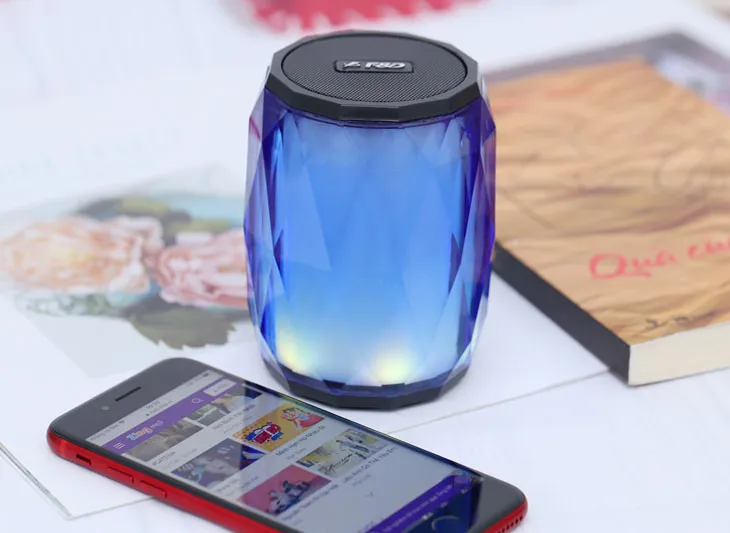 Loa Bluetooth Fenda W8 với thiết kế hiện đại, đèn LED bắt mắt hỗ trợ kết nối không dây ổn địnhMẫu loa Bluetooth Fenda W8 phổ biến cho nhu cầu giải trí cá nhân năm 2026
Phân tích công nghệ Bluetooth trên máy tính năm 2026
Trước khi đi sâu vào các bước kết nối loa bluetooth với máy tính, người dùng cần hiểu rõ về các giao thức truyền tải âm thanh hiện đại. Đến năm 2026, các chuẩn Bluetooth 5.3 và 5.4 đã trở nên phổ biến, cho phép truyền tải dữ liệu với băng thông lớn hơn và độ trễ (latency) cực thấp.
Khi bạn mua sắm tại Điện Máy Ánh Ngân, đội ngũ kỹ thuật của chúng tôi luôn khuyến nghị kiểm tra chuẩn Codec mà máy tính hỗ trợ. Các chuẩn như SBC là cơ bản, nhưng để đạt chất lượng Audiophile, máy tính của bạn nên hỗ trợ aptX Adaptive hoặc LDAC. Điều này đảm bảo dải tần số từ 20Hz đến 20kHz được tái tạo nguyên bản, không bị nén quá mức gây mất chi tiết âm trung và âm cao.
Cách kết nối loa bluetooth với máy tính Windows 11 và Windows 10
Hệ điều hành Windows hiện nay đã tối ưu hóa trình điều khiển (driver) giúp việc nhận diện thiết bị ngoại vi diễn ra gần như tức thì.
Bước 1: Kích hoạt chế độ ghép đôi (Pairing Mode) trên loa. Thông thường, bạn cần nhấn giữ nút Bluetooth từ 3-5 giây cho đến khi đèn tín hiệu nhấp nháy liên tục.
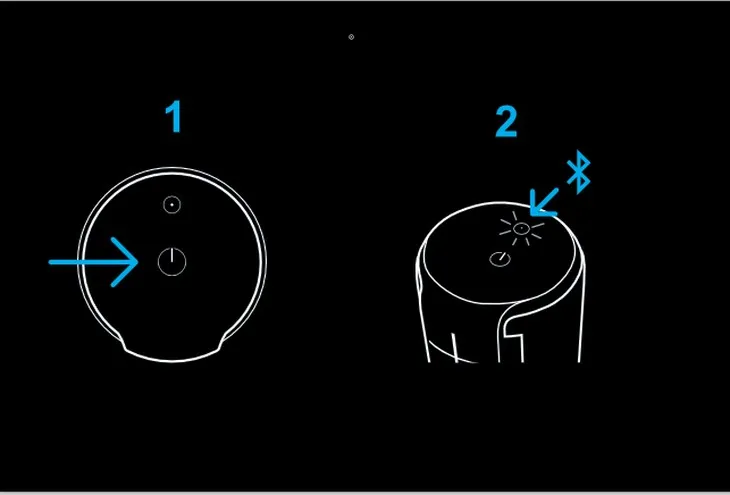 Đảm bảo đặt loa trong phạm vi kết nối lý tưởng dưới 10 mét để đạt hiệu suất truyền tải tốt nhấtVị trí đặt loa ảnh hưởng trực tiếp đến chất lượng sóng và độ ổn định của âm thanh
Bước 2: Trên máy tính, nhấp vào biểu tượng Start và chọn Settings (Hình bánh răng). Đây là trung tâm điều khiển cho mọi thiết lập phần cứng trên Windows.
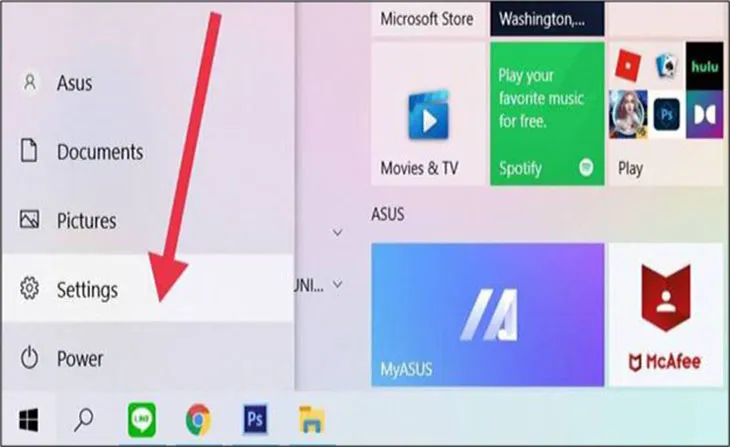 Truy cập vào menu Settings trên Windows để bắt đầu thiết lập các thiết bị ngoại viGiao diện Settings trực quan trên các phiên bản Windows hiện đại
Bước 3: Tìm đến mục Devices (Thiết bị). Tại đây, toàn bộ danh sách chuột, bàn phím và loa sẽ được quản lý tập trung.
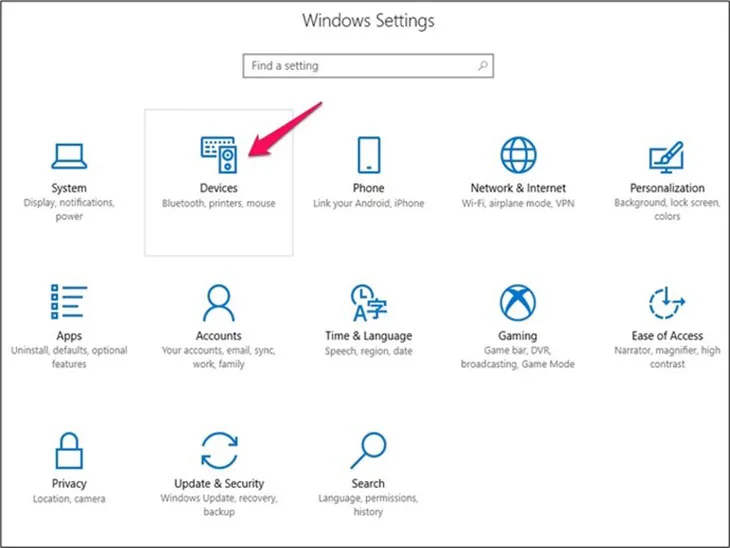 Chọn mục Devices để quản lý các kết nối Bluetooth và các thiết bị phần cứng khácMenu Devices là nơi bạn thực hiện việc cấu hình âm thanh đầu ra
Bước 4: Gạt thanh trạng thái Bluetooth sang chế độ On. Sau đó, nhấp vào dấu cộng Add Bluetooth & other devices để máy tính bắt đầu quét các tín hiệu xung quanh.
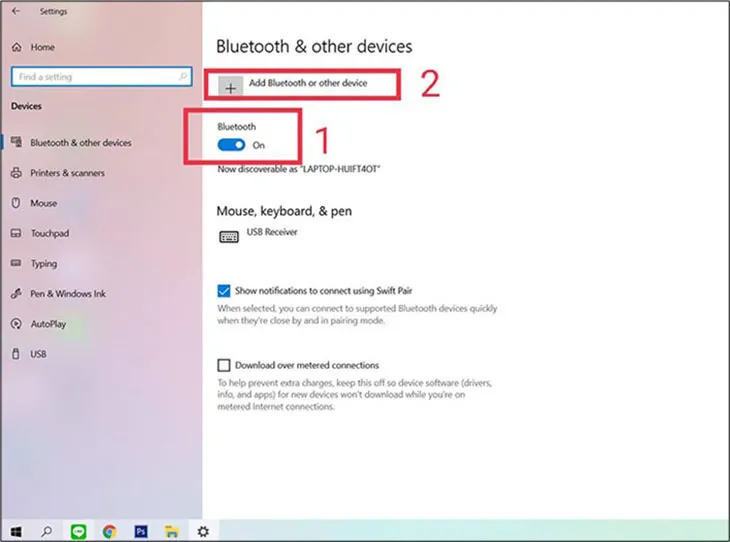 Kích hoạt Bluetooth sang trạng thái ON trước khi tìm kiếm thiết bị mớiThao tác bật Bluetooth đầu tiên để khởi động bộ thu phát sóng trên card mạng
Bước 5: Trong cửa sổ hiện ra, chọn dòng trên cùng có chữ Bluetooth. Máy tính sẽ hiển thị danh sách các thiết bị đang ở chế độ chờ ghép nối.
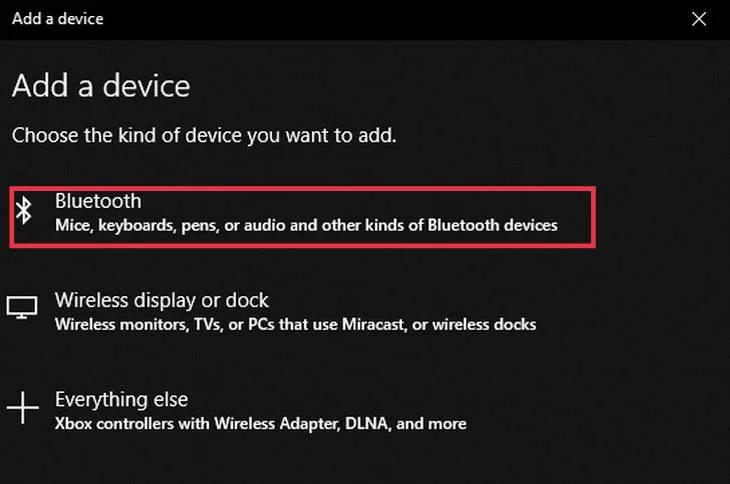 Lựa chọn loại thiết bị cần kết nối là Bluetooth để lọc các tín hiệu không dâyWindows hỗ trợ nhiều phương thức kết nối nhưng Bluetooth là phổ biến nhất cho loa
Bước 6: Khi tên của loa (ví dụ: JBL Charge 6 hoặc Sony SRS) xuất hiện, hãy nhấp vào đó và chọn Connect. Khi hệ thống hiện thông báo “Your device is ready to go!”, việc kết nối loa bluetooth với máy tính đã hoàn tất.
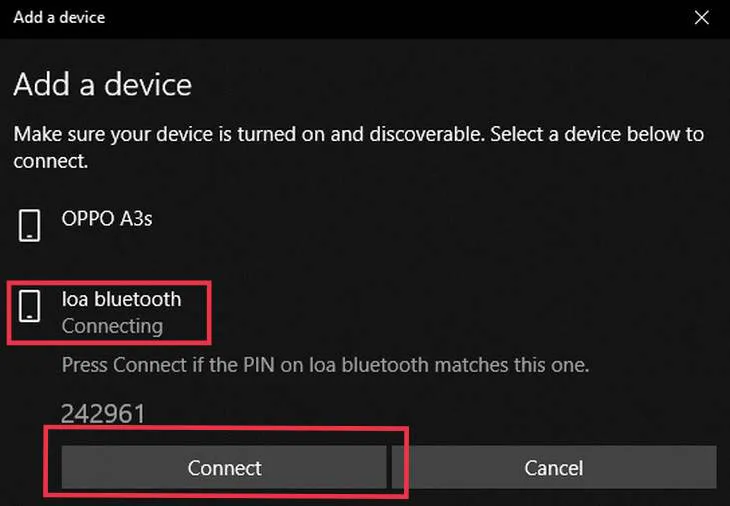 Xác nhận kết nối thành công để bắt đầu trải nghiệm âm thanh không dâyTrạng thái Connected báo hiệu đường truyền âm thanh đã được thiết lập ổn định
Bảng so sánh các phiên bản Bluetooth phổ biến năm 2026
| Đặc tính | Bluetooth 4.2 | Bluetooth 5.0 | Bluetooth 5.3/5.4 |
|---|---|---|---|
| Khoảng cách tối đa | 10 – 15 mét | 40 – 50 mét | Trên 100 mét (không vật cản) |
| Tốc độ truyền dữ liệu | 1 Mbps | 2 Mbps | 2 Mbps – 5 Mbps |
| Độ trễ (Latency) | Cao (>200ms) | Trung bình (100-150ms) | Cực thấp (<20ms với LE Audio) |
| Khả năng kết nối đa điểm | Không | Hỗ trợ 2 thiết bị | Hỗ trợ Auracast (Hàng nghìn thiết bị) |
Hướng dẫn kết nối loa bluetooth với máy tính chạy Windows 7
Mặc dù Windows 7 đã cũ, nhiều người dùng tại Điện Máy Ánh Ngân vẫn sử dụng hệ thống này cho các máy tính chuyên dụng. Quy trình kết nối loa bluetooth với máy tính Win 7 có đôi chút khác biệt về giao diện.
Bước 1: Đảm bảo loa đang bật và có thể tìm thấy.
Bước 2: Mở biểu tượng Start, chọn Control Panel, sau đó nhấp vào View Devices and Printers.
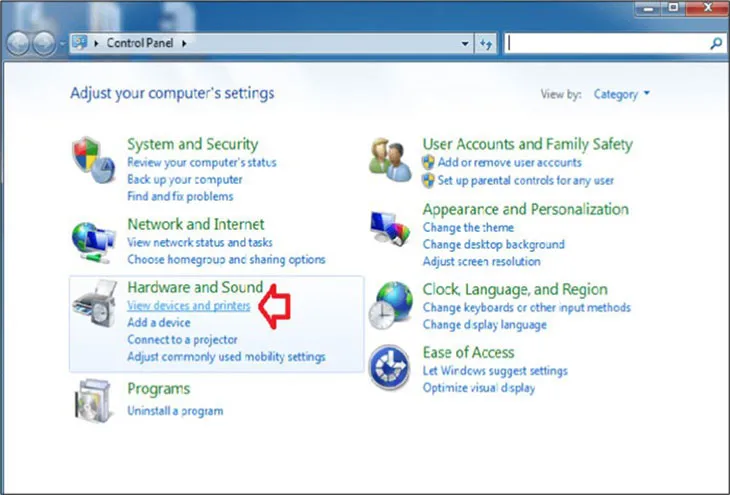 Giao diện quen thuộc của Control Panel trên hệ điều hành Windows 7 cũTruy cập trực tiếp vào mục quản lý thiết bị để tìm kiếm loa Bluetooth
Bước 3: Nhấn vào nút Add a device ở góc trên bên trái. Hệ thống sẽ quét và hiển thị danh sách thiết bị. Bạn chỉ cần chọn loa và nhấn Next để Windows tự động tải driver cần thiết.
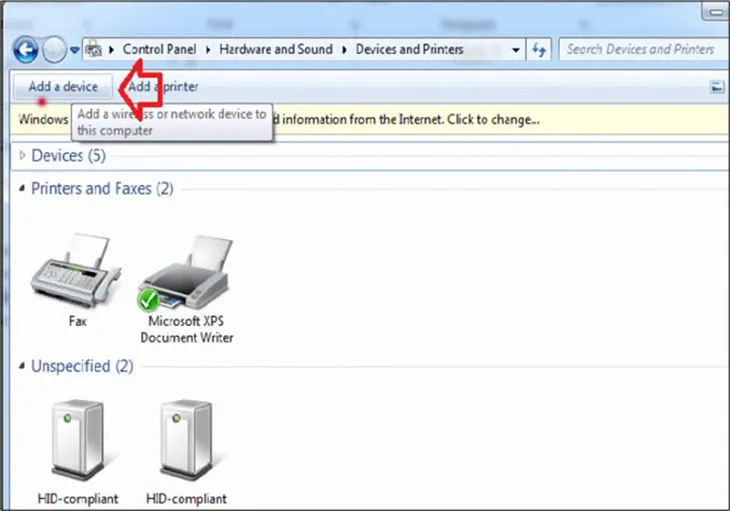 Thao tác thêm thiết bị thủ công bằng tính năng Add a device trên Windows 7Hệ thống sẽ tự động tìm kiếm các sóng tín hiệu trong khu vực lân cận
Quy trình kết nối loa bluetooth với máy tính MacBook (macOS)
Dòng máy MacBook của Apple nổi tiếng với sự ổn định trong truyền dẫn âm thanh không dây nhờ chip xử lý âm thanh chuyên dụng. Tuy nhiên, các bước kết nối loa bluetooth với máy tính macOS vẫn cần sự chính xác.
Bước 1: Đưa loa vào trạng thái Pairing.
Bước 2: Trên thanh Dock hoặc menu Apple, chọn System Preferences (Tùy chọn hệ thống).
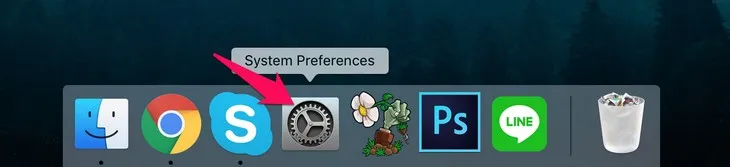 Truy cập cài đặt hệ thống trên macOS để cấu hình các thiết bị kết nốiBảng điều khiển tập trung giúp người dùng Mac dễ dàng làm quen
Bước 3: Nhấp vào biểu tượng Bluetooth đặc trưng.
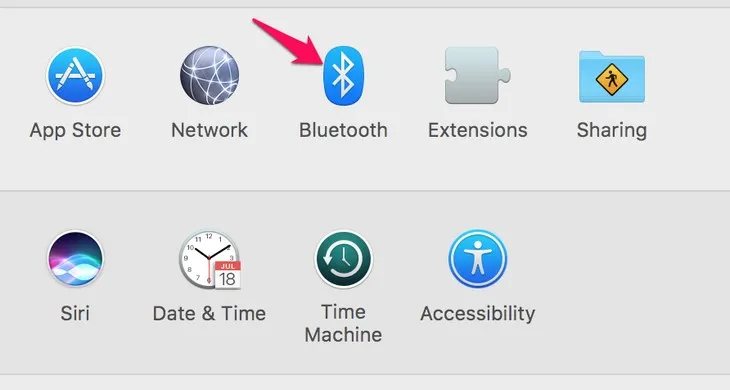 Biểu tượng Bluetooth nằm trong danh sách các cài đặt phần cứng của MacBookQuản lý danh sách các thiết bị đã từng kết nối tại đây
Bước 4: Đảm bảo trạng thái đang hiển thị là Bluetooth: On. Nếu chưa, hãy chọn Turn Bluetooth On.
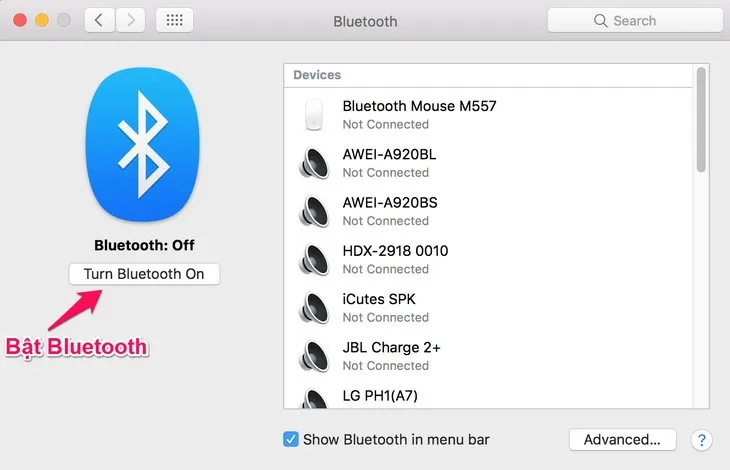 Kích hoạt bộ thu phát tín hiệu không dây trên hệ điều hành macOSmacOS cho phép quản lý chi tiết trạng thái kết nối của từng thiết bị
Bước 5: Tìm tên loa trong danh sách “Devices” nằm ở bên phải cửa sổ và nhấn Connect.
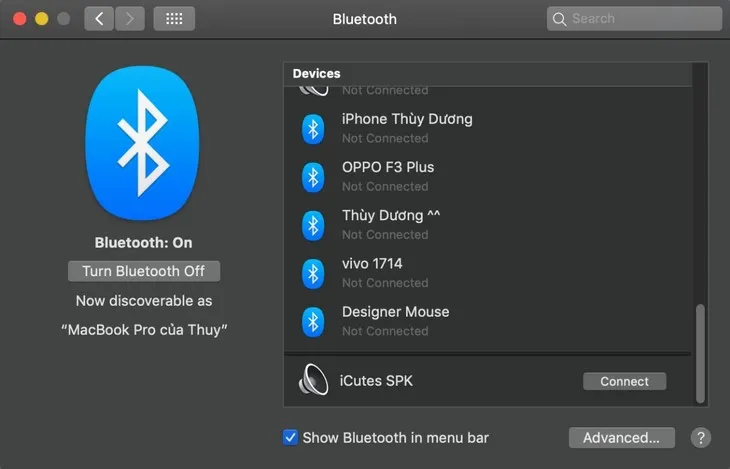 Kết nối loa với MacBook để tận hưởng âm thanh chất lượng cao từ loa ngoàiGiao diện kết nối tinh giản tối đa cho người sử dụng máy tính hiệu năng cao
Các vấn đề kỹ thuật chuyên sâu khi kết nối loa bluetooth với máy tính
Tại showroom Điện Máy Ánh Ngân, khi hỗ trợ khách hàng so sánh giữa các dòng loa như JBL PartyBox hay Bose SoundLink, chúng tôi thường nhận được các câu hỏi về lỗi kỹ thuật.
1. Hiện tượng trễ âm thanh (Audio Lag)
Đây là rào cản lớn nhất khi kết nối loa bluetooth với máy tính để chơi game hoặc xem phim 4K/8K. Nguyên nhân chủ yếu do sự chênh lệch giữa chuẩn Bluetooth của máy tính (thường là card mạng cũ) và loa đời mới. Để khắc phục, bạn cần cập nhật driver Bluetooth lên phiên bản mới nhất năm 2026 hoặc sử dụng các loa hỗ trợ codec aptX Low Latency.
2. Can nhiễu sóng (Interference)
Sóng Bluetooth hoạt động ở băng tần 2.4GHz, trùng với sóng Wi-Fi đời cũ. Nếu âm thanh bị ngắt quãng, hãy thử chuyển máy tính sang dùng Wi-Fi băng tần 5GHz hoặc 6GHz (Wi-Fi 6E/7) để giải phóng không gian cho Bluetooth.
3. Công suất thực (RMS) vs Công suất đỉnh (Peak)
Khi kết nối loa bluetooth với máy tính, người dùng thường lầm tưởng về âm lượng. Một bộ loa có công suất RMS 20W sẽ cho âm thanh trung thực và bền bỉ hơn loa quảng cáo 100W Peak nhưng RMS chỉ 5W. Tại Ánh Ngân, chúng tôi luôn cung cấp thông số RMS chính xác để bạn lựa chọn loa phù hợp với diện tích phòng.
Kinh nghiệm bảo trì và tối ưu âm thanh tại nhà
Sau khi đã thành thạo việc kết nối loa bluetooth với máy tính, việc duy trì chất lượng thiết bị là cực kỳ quan trọng:
- Sạc pin đúng cách: Không nên vừa sạc vừa sử dụng cường độ lớn đối với loa di động vì sẽ gây hiện tượng chai pin và nhiễu dòng điện vào mạch khuếch đại (amply) bên trong.
- Khoảng cách lý tưởng: Mặc dù lý thuyết là 10 mét, nhưng để đạt chất lượng âm thanh lossless ổn định, bạn nên đặt máy tính và loa trong phạm vi 3-5 mét, tránh các vật cản bằng kim loại hoặc kính dày.
- Vệ sinh màng loa: Bụi bẩn bám vào màng loa (driver) sẽ làm suy giảm dải bass. Hãy dùng cọ mềm vệ sinh định kỳ 1 tháng/lần.
 Hoạt ảnh hướng dẫn tóm tắt các bước kết nối nhanh chóng cho người dùng mớiMinh họa quy trình lựa chọn và ghép đôi thiết bị âm thanh không dây
Tại sao chọn Điện Máy Ánh Ngân để trang bị hệ thống âm thanh?
Điện Máy Ánh Ngân không chỉ bán sản phẩm, chúng tôi cung cấp giải pháp giải trí toàn diện. Khi bạn gặp khó khăn trong việc kết nối loa bluetooth với máy tính, đội ngũ kỹ thuật viên dày dạn kinh nghiệm của chúng tôi luôn sẵn sàng hỗ trợ trực tiếp hoặc qua video call.
Chúng tôi cam kết:
- Sản phẩm chính hãng 100%, đầy đủ giấy tờ từ các hãng loa danh tiếng như Harman Kardon, Marshall, Klipsch.
- Giá cả minh bạch, luôn cập nhật các chương trình ưu đãi mới nhất năm 2026.
- Chế độ bảo hành 1 đổi 1 trong 30 ngày nếu có lỗi từ nhà sản xuất giúp khách hàng yên tâm tuyệt đối.
Việc làm chủ kỹ thuật kết nối loa bluetooth với máy tính mở ra cánh cửa giải trí đỉnh cao ngay tại bàn làm việc của bạn. Hãy liên hệ với Điện Máy Ánh Ngân nếu bạn cần tư vấn sâu hơn về cách phối ghép các dàn âm thanh chuyên nghiệp hoặc tìm mua những mẫu loa Bluetooth đời mới nhất. Chúc bạn có những phút giây thư giãn tuyệt vời với âm nhạc chất lượng cao!
Ngày chỉnh sửa 02/03/2026 by Anh Ngân


