
Việc phát nhạc từ laptop qua loa bluetooth đã trở thành tiêu chuẩn giải trí không dây nhờ sự gọn gàng và chất lượng âm thanh ngày càng cải tiến. Tại hệ thống Điện Máy Ánh Ngân, chúng tôi nhận thấy nhiều người dùng vẫn gặp khó khăn trong việc tối ưu hóa độ trễ (latency) và chất lượng truyền dẫn. Bài viết này sẽ hướng dẫn bạn chi tiết quy trình kết nối chuẩn kỹ thuật, giúp khai thác tối đa dải tần và công suất của thiết bị âm thanh.
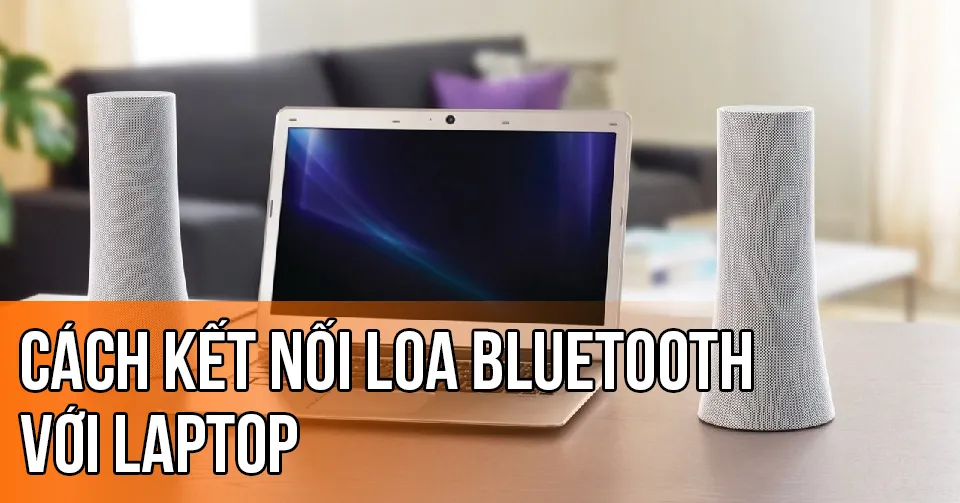 Hướng dẫn cách kết nối loa bluetooth với laptopKỹ thuật viên Điện Máy Ánh Ngân đang thực hiện bài test hiệu năng phát nhạc không dây trên laptop đời mới.
Tại sao nên ưu tiên phát nhạc từ laptop qua loa bluetooth?
Trước khi đi sâu vào kỹ thuật, bạn cần hiểu rằng việc phát nhạc từ laptop qua loa bluetooth không chỉ đơn thuần là sự tiện lợi. So với loa tích hợp sẵn trên laptop (thường có Driver rất nhỏ, công suất chỉ từ 2W – 10W), loa bluetooth chuyên dụng từ các thương hiệu như JBL, Bose hay Sony cung cấp:
- Dải tần rộng (Frequency Response): Thường từ 45Hz đến 20kHz, cho âm trầm (Bass) sâu và âm cao (Treble) tách bạch.
- Công suất thực (W RMS): Mạnh mẽ hơn gấp nhiều lần, đủ lấp đầy phòng khách 30m2.
- Công nghệ giải mã: Hỗ trợ các Codec cao cấp như aptX Adaptive hoặc LDAC, giảm thiểu suy hao tín hiệu xuống mức thấp nhất vào năm 2026.
Video hướng dẫn chi tiết quy trình đồng bộ hóa thiết bị âm thanh trên nền tảng Windows. [
Quy trình thực hiện trên các dòng máy đời cũ vẫn đảm bảo tính ổn định cao.
Lưu ý chuyên môn: Đối với máy tính để bàn (PC), đa số mainboard không tích hợp sẵn card Bluetooth. Để thực hiện phát nhạc từ laptop qua loa bluetooth (hoặc PC), bạn cần trang bị thêm một adapter USB Bluetooth chuẩn 5.3 hoặc 5.4 để tránh hiện tượng hình đi trước tiếng khi xem phim 4K.
Bảng so sánh các chuẩn Bluetooth phổ biến năm 2026
Để trải nghiệm phát nhạc từ laptop qua loa bluetooth hoàn hảo, chuẩn kết nối đóng vai trò quyết định:
| Thông số | Bluetooth 4.2 | Bluetooth 5.0 | Bluetooth 5.3/5.4 (2026) |
|---|---|---|---|
| Tốc độ truyền (Mbps) | 1 Mbps | 2 Mbps | 2 Mbps (Tối ưu hóa năng lượng) |
| Khoảng cách tối đa | 10 – 15m | 40 – 50m | > 60m (Ổn định hơn) |
| Độ trễ (Latency) | Cao (200ms+) | Trung bình (100ms) | Rất thấp (< 40ms với LC3) |
| Chất lượng âm thanh | Trung bình | Tốt | Hi-Res Audio / Auracast |
1. Hướng dẫn phát nhạc từ laptop qua loa bluetooth trên Windows 11
Windows 11 là hệ điều hành tối ưu nhất cho việc phát nhạc từ laptop qua loa bluetooth nhờ giao diện Quick Settings trực quan.
- Bước 1: Kích hoạt Pairing Mode trên loa. Thông thường, bạn giữ nút Bluetooth cho đến khi đèn LED nhấp nháy nhanh màu xanh.
- Bước 2: Trên laptop, nhấn tổ hợp phím
Windows + Ađể mở bảng điều khiển nhanh. - Bước 3: Chuột phải vào biểu tượng Bluetooth, chọn Go to Settings.
- Bước 4: Chọn Add device -> Bluetooth. Hệ thống sẽ quét các thiết bị trong phạm vi 10m.
- Bước 5: Click vào tên loa (ví dụ: JBL Charge 5 hoặc Sony SRS-XE300) và xác nhận Connect.
2. Quy trình kết nối trên Windows 10 chuẩn xác
Dù đã ra mắt lâu, Windows 10 vẫn là nền tảng phổ biến để phát nhạc từ laptop qua loa bluetooth tại nhiều doanh nghiệp và gia đình.
- Bước 1: Đảm bảo loa đã bật và ở trạng thái chờ kết nối.
- Bước 2: Nhấn nút Start, chọn biểu tượng bánh răng Settings.
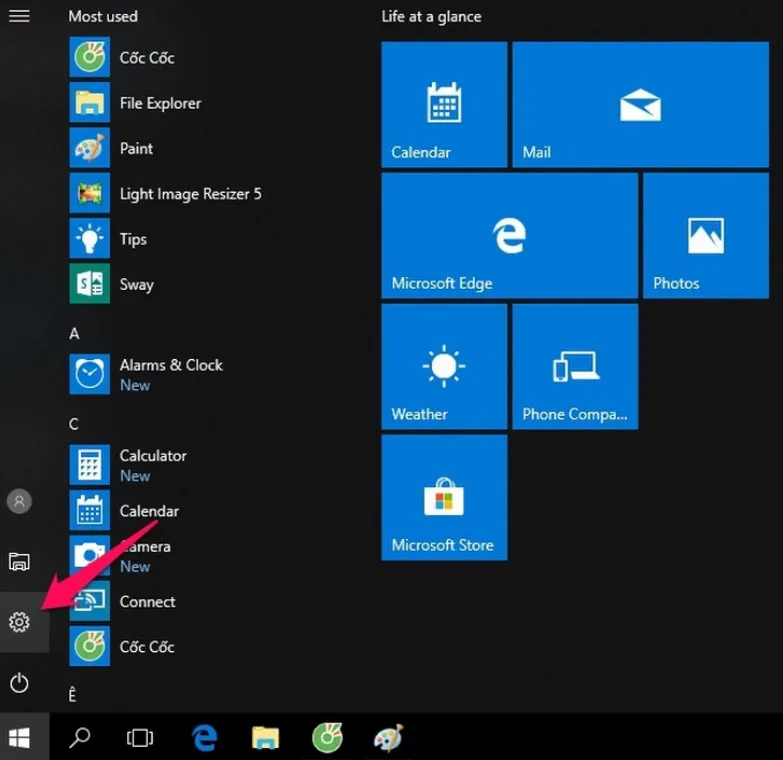 Cách kết nối bluetooth laptop với loa bluetooth win 10Giao diện cài đặt Bluetooth trung tâm trên hệ điều hành Windows 10.
- Bước 3: Truy cập mục Devices.
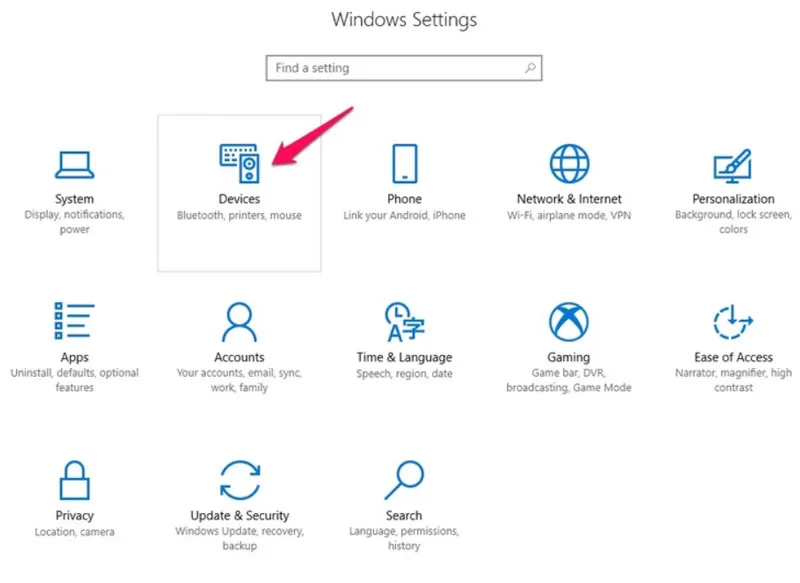 Kết nối loa bluetooth với laptop win 10Quản lý danh sách các thiết bị ngoại vi đã từng kết nối.
- Bước 4: Tại thẻ Bluetooth & other devices, gạt thanh trạng thái sang On.
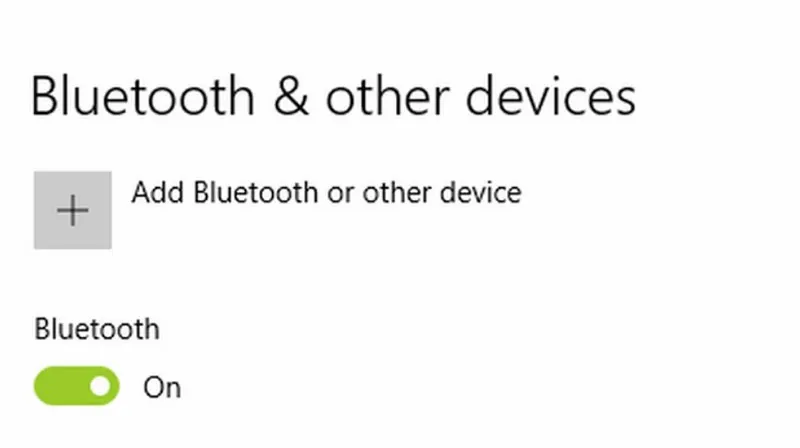 Cách kết nối loa bluetooth với máy tính bànKích hoạt sóng Bluetooth để bắt đầu quá trình dò tìm thiết bị.
- Bước 5: Chọn dấu cộng Add Bluetooth & other devices.
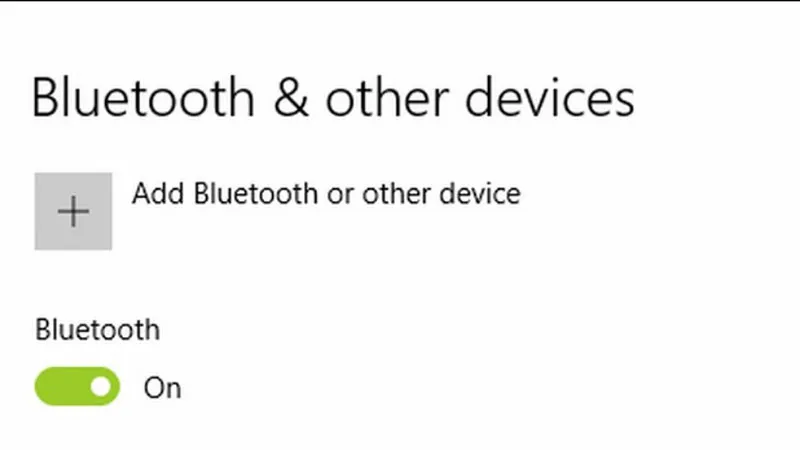 Kết nối laptop với loa bluetoothBắt đầu quy trình thêm mới thiết bị âm thanh không dây.
- Bước 6: Chọn dòng đầu tiên (Bluetooth) để quét loa.
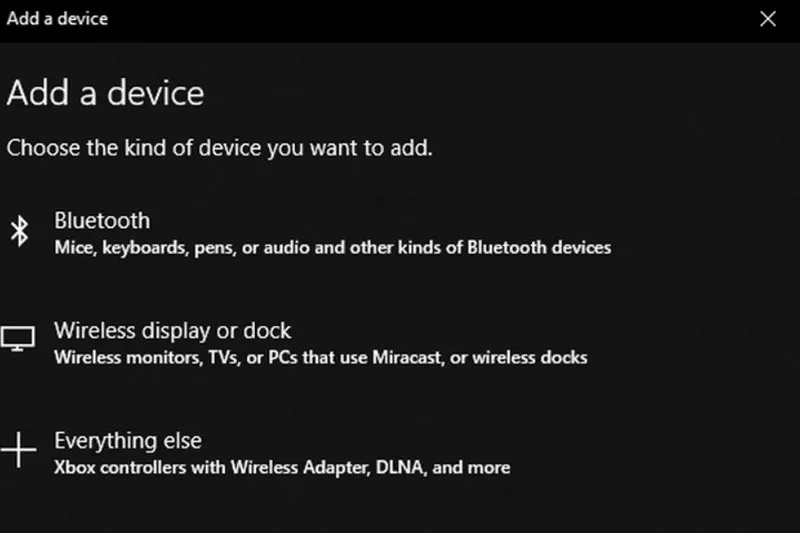 Hướng dẫn kết nối bluetooth laptop với loaHệ điều hành đang tìm kiếm các nguồn phát âm thanh khả dụng xung quanh.
- Bước 7: Khi tên loa hiện ra, nhấn Connect. Bây giờ bạn đã có thể phát nhạc từ laptop qua loa bluetooth một cách mượt mà.
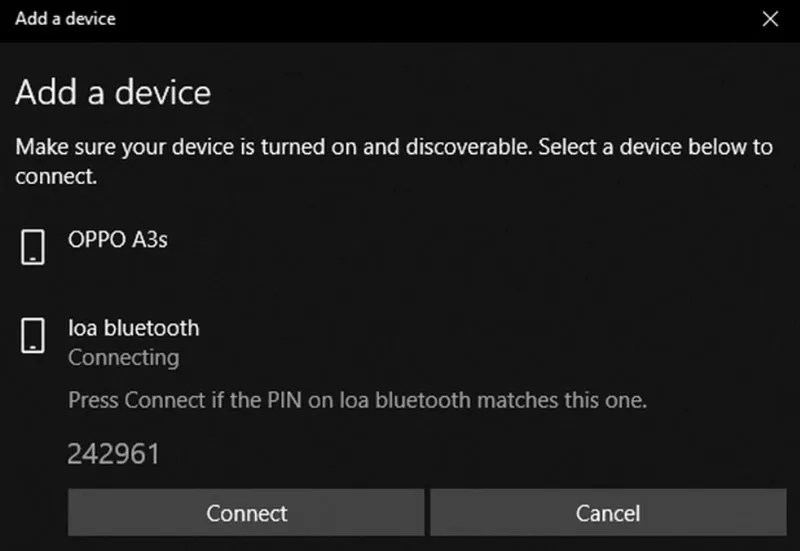 Cách kết nối loa bluetooth với laptop win 7Thông báo kết nối thành công, sẵn sàng để trải nghiệm âm nhạc đỉnh cao.
3. Cách phát nhạc từ laptop qua loa bluetooth dành cho Windows 8/8.1
Với các dòng laptop cũ, việc phát nhạc từ laptop qua loa bluetooth đòi hỏi thao tác qua thanh Charm Bar.
- Bước 1: Di chuột vào góc phải màn hình hoặc nhấn
Windows + C, chọn Settings (Thiết lập), sau đó chọn Change PC settings.
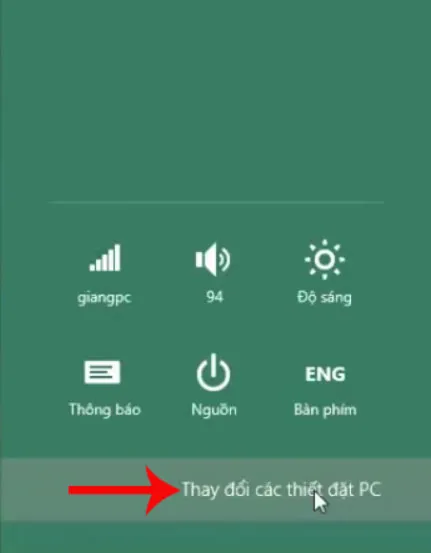 Cách kết nối bluetooth laptop với loa bluetooth win 8Mở menu cài đặt hệ thống để truy cập tùy chọn Bluetooth.
- Bước 2: Chọn mục PC and devices (PC và thiết bị).
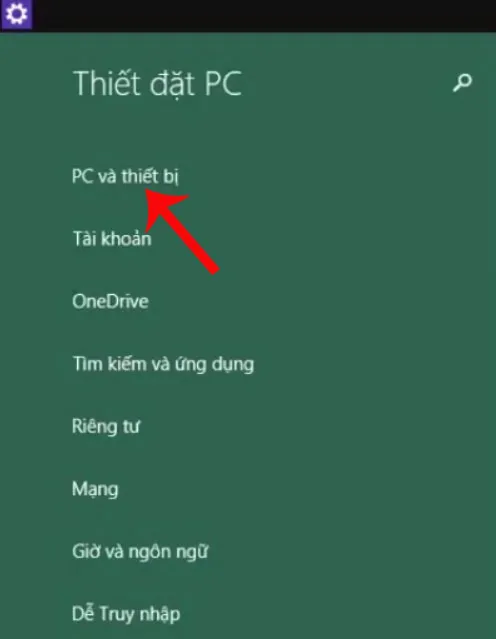 Kết nối bluetooth laptop với loaPhân vùng quản lý phần cứng trên Windows 8.
- Bước 3: Tại mục Bluetooth, gạt sang On.
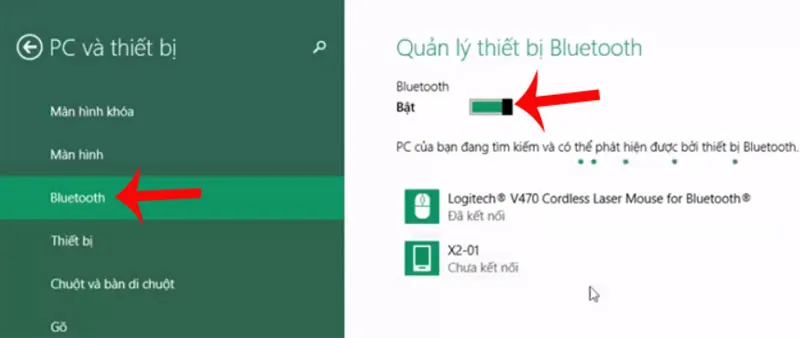 Kết nối máy tính với loa bluetoothBật Bluetooth để đồng hồ cát bắt đầu tìm kiếm loa.
- Bước 4: Chọn thiết bị loa và nhấn Pair (Ghép đôi).
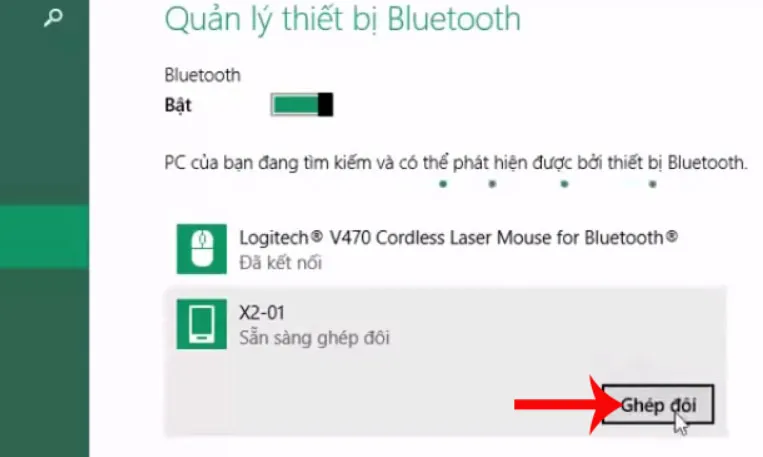 Cách kết nối laptop với loa bluetoothXác nhận ghép nối giữa laptop và loa không dây.
- Bước 5: Khi thấy thông báo thành công, hãy mở trình phát nhạc để kiểm tra.
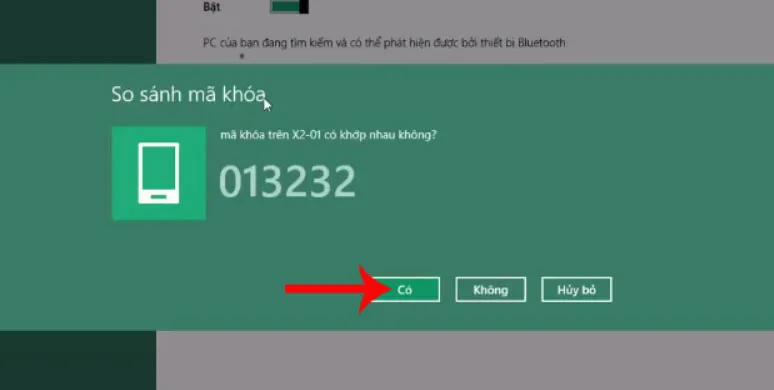 Cách kết nối máy tính với loa bluetoothHệ thống xác thực mã PIN nếu cần và thiết lập luồng âm thanh.
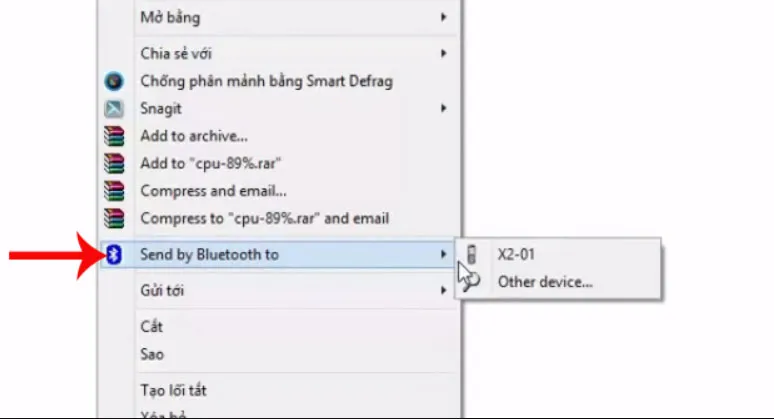 Kết nối loa bluetooth với máy tínhQuá trình đồng bộ hóa dịch vụ phát nhạc (A2DP Profile) đang diễn ra.
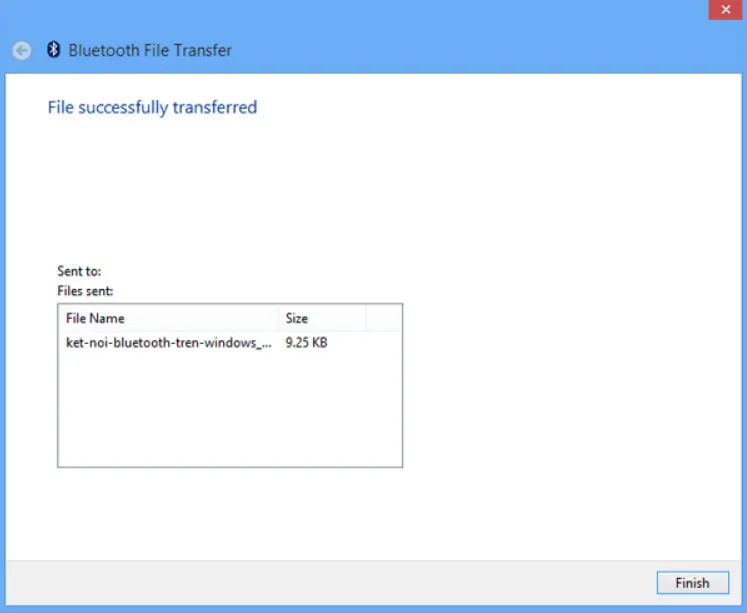 Làm sao để kết nối loa bluetooth với laptopHoàn tất quy trình, loa đã sẵn sàng trình diễn các bản nhạc chất lượng cao.
4. Giải pháp cho máy chạy Windows 7 (Legacy)
Đối với Windows 7, việc phát nhạc từ laptop qua loa bluetooth cần chú ý hơn về Driver âm thanh.
- Bước 1: Click Start -> Devices and Printers.
- Bước 2: Nhấn Add a device.
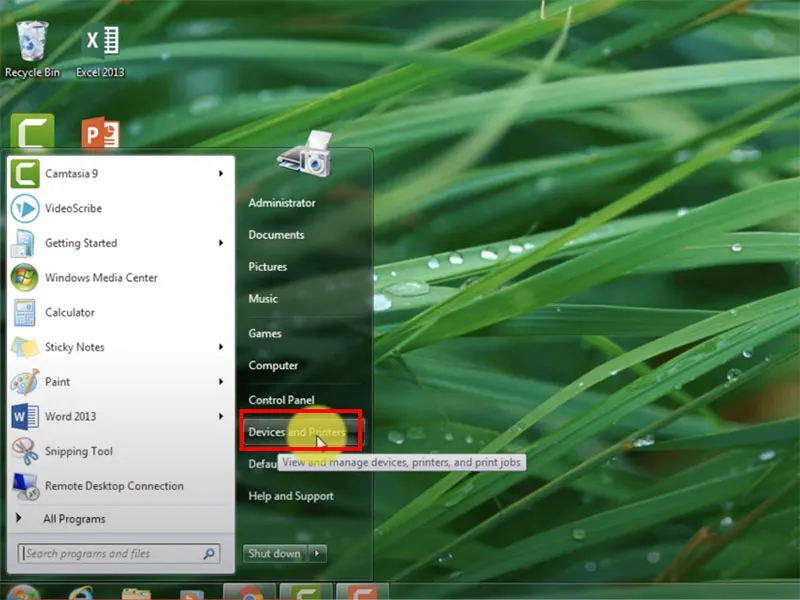 Kết nối loa bluetooth với laptop win 7Tìm kiếm thiết bị ngoại vi trên giao diện cổ điển của Windows 7.
- Bước 3: Khi tên loa xuất hiện, click đúp và chọn Next.
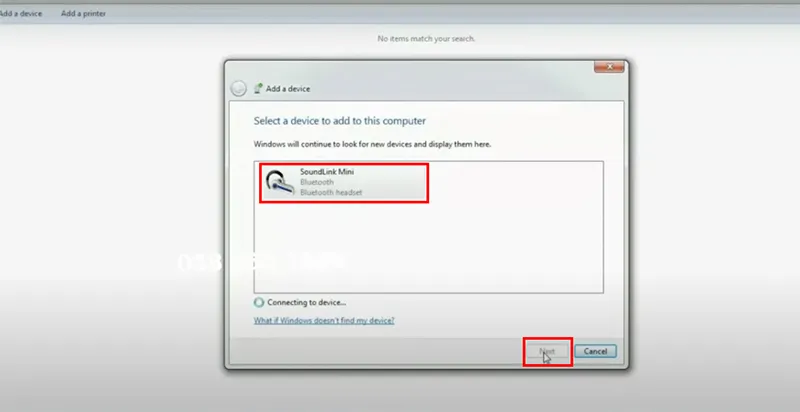 Kết nối loa bluetooth với laptop win 7Tiến hành cài đặt Driver điều khiển cho loa bluetooth trên nền tảng cũ.
5. Phát nhạc từ laptop qua loa bluetooth trên macOS (MacBook/iMac)
Hệ sinh thái Apple hỗ trợ phát nhạc từ laptop qua loa bluetooth cực kỳ ổn định nhờ Codec AAC chất lượng cao.
- Bước 1: Mở System Settings (hoặc System Preferences).
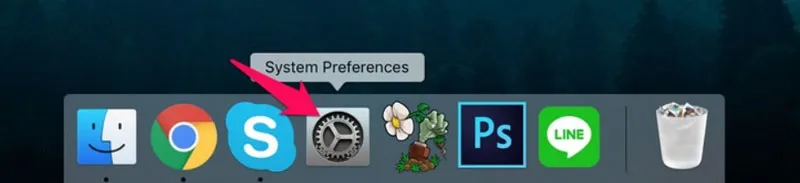 Kết nối laptop với loa bluetooth win 7Truy cập cài đặt hệ thống trên macOS để thiết lập âm thanh.
- Bước 2: Chọn biểu tượng Bluetooth.
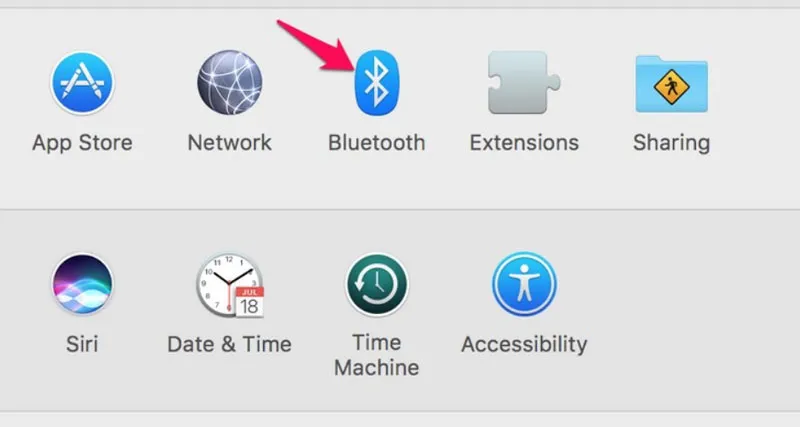 Loa bluetooth cho laptopQuản lý danh sách kết nối không dây của MacBook.
- Bước 3: Nhấn Turn Bluetooth On.
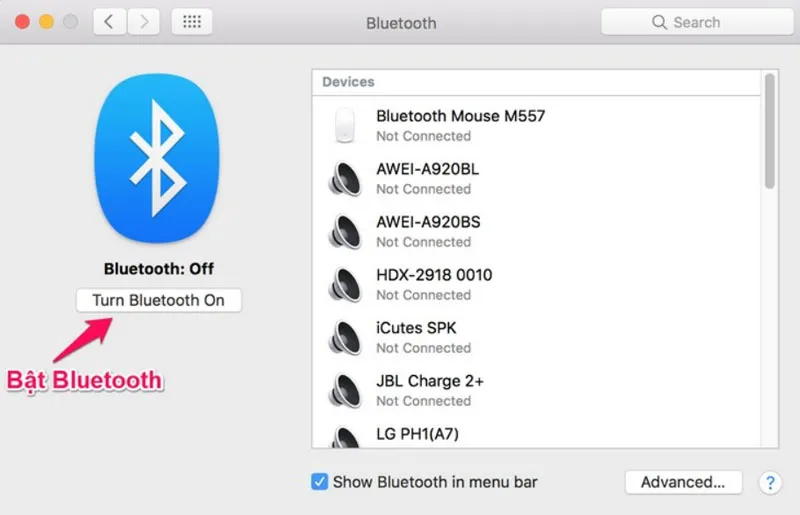 Cách kết nối bluetooth laptop với loaKích hoạt module sóng để tìm kiếm loa bluetooth.
- Bước 4: Tìm tên loa trong danh sách “Nearby Devices” và nhấn Connect.
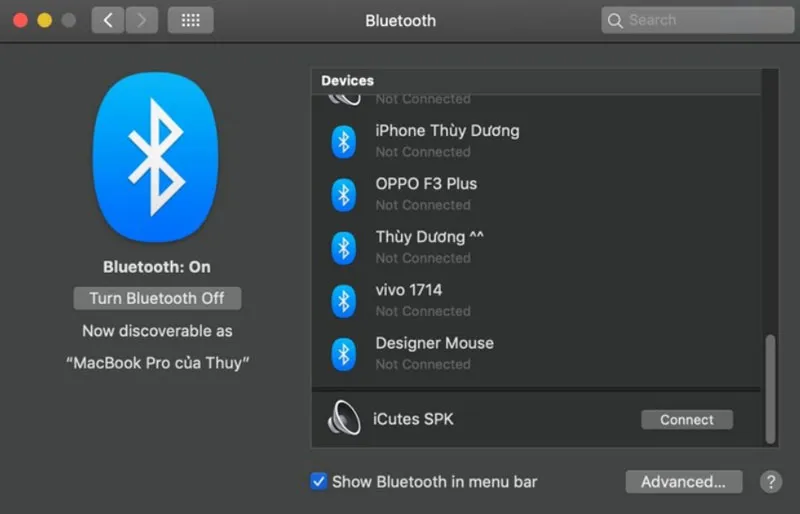 Cách kết nối bluetooth laptopXác nhận kết nối để chuyển luồng âm thanh từ MacBook sang loa.
6. Video hướng dẫn cho Windows 11 mới nhất
Để thuận tiện cho quý khách hàng đang sử dụng các dòng laptop đời mới 2024-2026, Điện Máy Ánh Ngân đã chuẩn bị video hướng dẫn trực quan:
[Video cập nhật phương pháp tối ưu hóa kênh truyền Bluetooth trên Windows 11.
Các lưu ý “vàng” để chất lượng âm thanh đạt mức Highest Quality
Khi thực hiện phát nhạc từ laptop qua loa bluetooth, chất lượng âm thanh không chỉ phụ thuộc vào loa mà còn ở cách bạn thiết lập trên laptop:
- Bitrate và Codec: Nếu laptop và loa cùng hỗ trợ aptX hoặc LDAC, hãy ưu tiên sử dụng. Codec này cho phép truyền dữ liệu âm thanh lên tới 990kbps, tiệm cận chất lượng CD lossless.
- Vị trí đặt loa: Để âm hình (soundstage) tốt nhất, hãy đặt loa bluetooth ngang tầm tai và cách tường ít nhất 20cm để tránh hiện tượng dội âm trầm (Bass cộng hưởng tiêu cực).
- Khoảng cách lý tưởng: Dù lý thuyết Bluetooth 5.4 có thể lên tới 60m, nhưng để phát nhạc từ laptop qua loa bluetooth ổn định nhất, bạn nên giữ khoảng cách trong vòng 5m và không có vật cản kim loại giữa hai thiết bị.
- Cập nhật Driver: Luôn đảm bảo Driver Bluetooth trên laptop là phiên bản mới nhất từ hãng (Dell, HP, Asus…) để sửa các lỗi về drop tín hiệu.
- Pin thiết bị: Khi pin loa dưới 20%, mạch công suất thường bị giới hạn dẫn đến âm thanh bị méo (distortion). Hãy cắm sạc hoặc đảm bảo pin đầy trước khi tiệc tùng.
Việc nắm vững cách phát nhạc từ laptop qua loa bluetooth sẽ giúp bạn biến không gian làm việc thành một phòng nghe nhạc mini chuyên nghiệp. Tại Điện Máy Ánh Ngân, đội ngũ kỹ thuật viên của chúng tôi luôn sẵn sàng hỗ trợ bạn test trực tiếp các dòng loa cao cấp nhất từ năm 2026, đảm bảo sự tương thích hoàn hảo với mọi dòng laptop. Nếu gặp bất kỳ trở ngại nào về độ trễ âm thanh, hãy liên hệ ngay với chúng tôi để được tư vấn tinh chỉnh phần mềm miễn phí.
Ngày chỉnh sửa 02/03/2026 by Anh Ngân


